ノートパソコンのキーボードは、画面と一体になっているため、どうしても画面に近づいて前かがみになりやすく、キーも浅くて打ちにくいと感じる人が少なくありません。また、一日中タイピングしていると、夕方には手首や指にだるさを感じることもあります。この記事では、外付けのワイヤレスキーボードと、キーボードの手前に置くリストレストという2つの小物を取り上げます。先に、このシリーズで既に紹介したマウスとの違いをはっきりさせておきます。マウスは画面上のポインタを動かす道具、キーボードは文字を入力する道具で、役割がまったく違います。どちらか一方ではなく、入力の中心はキーボード、移動や選択はマウスという分担で、両方をそろえることで作業環境が整っていきます。なお、手首の負担の感じ方には個人差があり、道具が痛みや不調を治すと断言できるものではありません。姿勢や置き方を整える工夫のひとつとして紹介します。
外付けキーボードで変わること
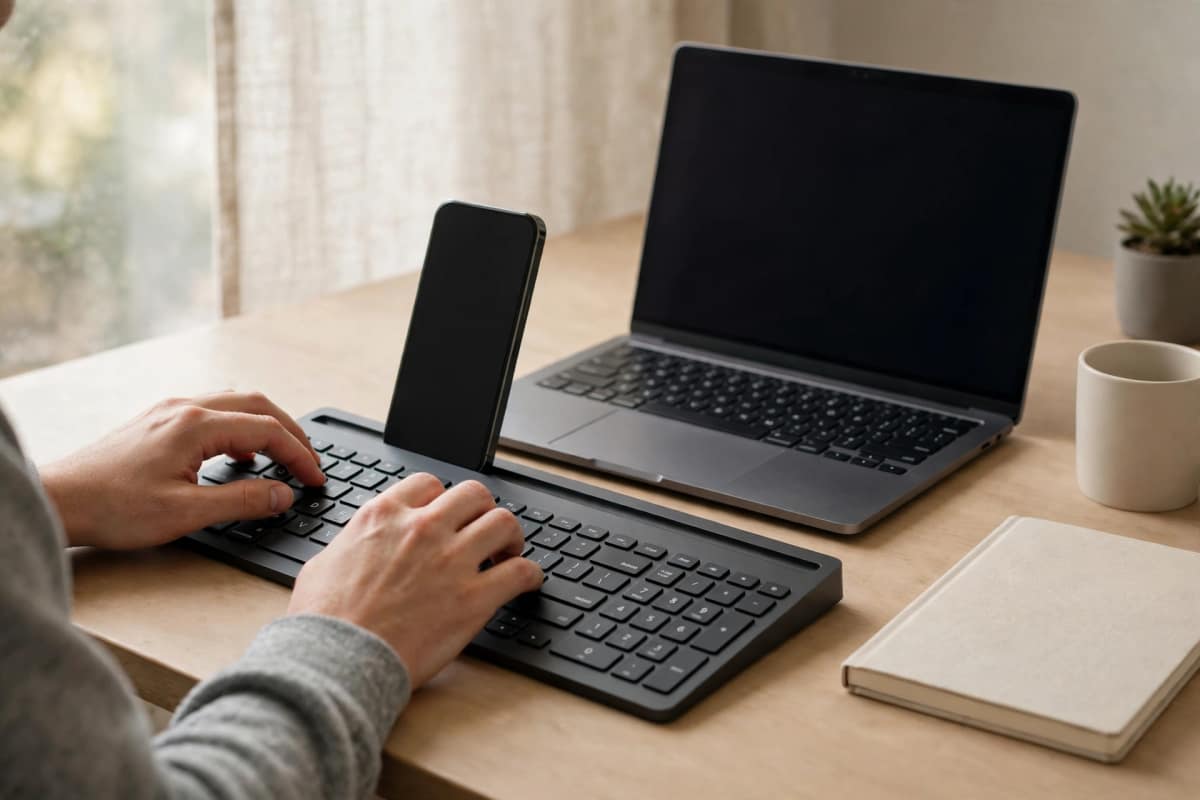
ノートパソコンをスタンドや台で高く置いた場合、本体のキーボードは使えなくなります。その受け皿になるのが外付けキーボードです。ワイヤレスなら配線がデスクを横切らず、置く位置や角度を自由に決められます。キーボードを体の正面、肘が自然に曲がる位置に置けることで、画面との距離を保ったまま入力できるようになります。
選び方で大事なのは、接続方式と配列です。接続はBluetoothと、USBレシーバーを使う2.4GHz方式が主流で、複数台の機器を切り替えて使う「マルチペアリング」対応モデルも増えています。配列は日本語配列に慣れている人は日本語配列を選ぶのが無難です。サイズは、テンキー付きのフルサイズか、テンキーのないコンパクトタイプかで迷うところです。数字入力が多ければテンキー付き、デスクが狭い、あるいはマウスを体の近くで操作したい場合はテンキーレスが候補になります。
具体例として、ロジクールのK580スリムマルチデバイスキーボードがあります。ロジクール公式ストアの商品ページによると、本体は約374×144×21mm・558g(電池含む)の薄型で、日本語レイアウト、静音タイプのロープロファイルキーを採用し、テンキーを搭載しています。接続はBluetooth Low EnergyとUnifying USBレシーバーの両対応で、最大2台のデバイスをボタンで切り替えるEasy-Switch機能付き。単四形乾電池2本で最長24か月という電池寿命も記載されています。上部にスマートフォンを立てられる溝があるのも特徴です。色はグラファイト、オフホワイト、ローズの3色です。 → ロジクール K580 スリムマルチデバイスキーボード

ロジクール K580 スリムマルチデバイスキーボード
¥7,900・楽天市場・2026-11-10時点
楽天で見るリストレストで変わること
キーボードを替えても、手首の置き場が固い机のままだと、手首の内側が机の縁や面に当たり続けて、負担を感じることがあります。リストレスト(パームレスト)は、キーボードの手前に置く細長いクッションで、手のひらの付け根を柔らかく受け止める道具です。手首を少し浮かせた自然な角度を保ちやすくなり、机との接地面の圧迫を和らげる狙いがあります。ただし、高さが合わないリストレストはかえって手首を反らせてしまうこともあるため、キーボードの高さと合わせて考える必要があります。
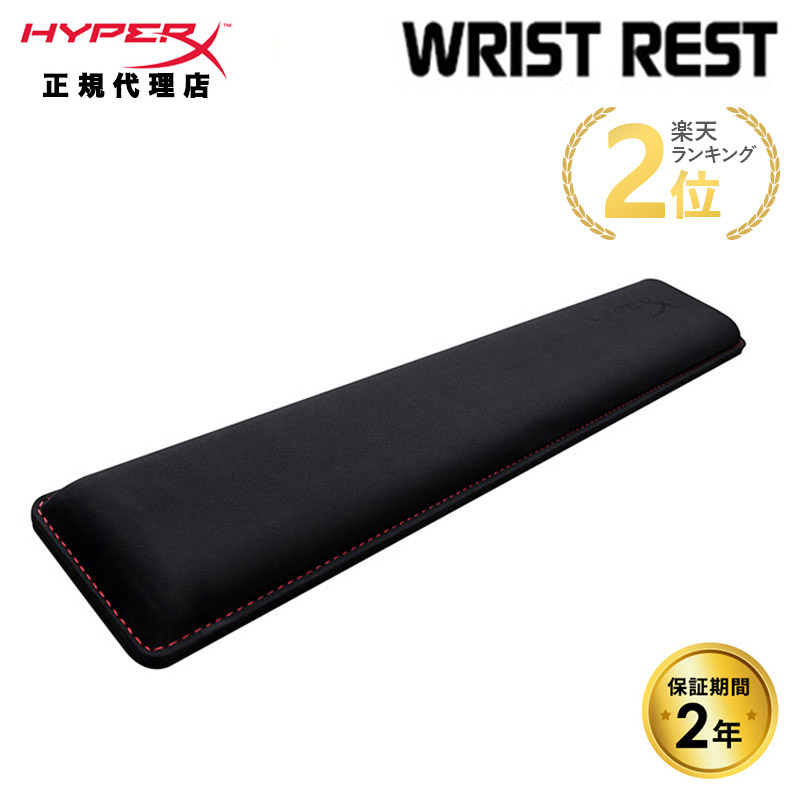
具体例として、HyperXのリストレスト(4P5M9AA / HX-WR)があります。プリンストンダイレクトモールの商品ページによると、フルサイズキーボード用で、幅約457mm×奥行88mm×高さ22mm、クールジェルを注入した低反発クッションを採用し、底面は滑りにくい天然ゴム、保証期間は2年とされています。注意点として、この商品は注文確定後のキャンセル・返品が不可という特約がページに明記されています。購入前に仕様をよく確認してください。また、このモデルはフルサイズ用で幅が約46cmあるため、幅約37cmのK580と並べるとリストレストのほうが長くなります。組み合わせる場合は、長さの違いを許容できるか、キーボードの幅に近いサイズのモデルがよいかを検討してみてください。 → HyperX リストレスト HX-WR
HyperX リストレスト HX-WR
¥2,981・楽天市場・2026-11-10時点
楽天で見る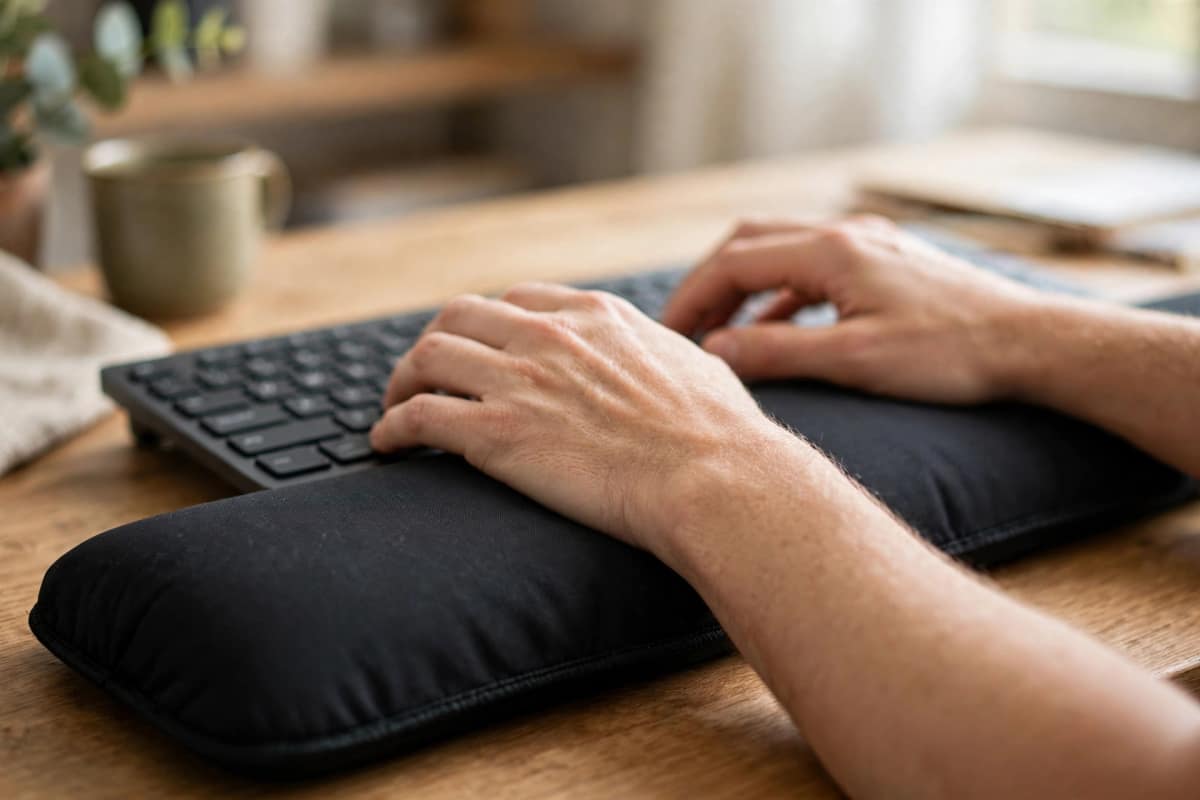
選び方のポイント
キーボードは、打鍵感の好みも大切です。パンタグラフ式は浅くて静か、メカニカル式は押し心地がはっきりしている、といった違いがあります。在宅で家族と部屋を共有する、オフィスのフリーアドレス席で使うといった場合は、静音タイプだと周囲を気にしにくくなります。電池式か充電式かも確認ポイントで、充電式はケーブルの用意、電池式は交換の手間と、それぞれに特徴があります。
リストレストは、長さ・高さ・硬さの3点を確認します。長さはキーボードの幅に近いものが基本です。高さは、置いたときに手首が大きく反らない程度が目安とされます。素材は低反発ウレタンやジェル入りなどがあり、底面に滑り止めがあるとタイピング中にずれにくくなります。職場の共用デスクで使う場合は、色や柄が目立ちすぎない無地のものを選ぶと浮きにくいでしょう。
よくある失敗例
・英語配列のキーボードを買ってしまい、記号の位置が違って打ち間違いが増えた ・テンキーレスを選んだが、表計算の数字入力が多くて不便になった ・接続方式を確認せず、会社のPCでBluetoothが制限されていて使えなかった ・リストレストが高すぎて、手首が反った姿勢になってしまった ・キーボードとリストレストの長さが大きく違い、見た目も使い勝手もちぐはぐになった
会社のPCはセキュリティ設定でBluetooth接続が制限されている場合があります。その場合はUSBレシーバー方式が使えるかも含めて、事前に確認しておくと安心です。
使い方のコツと長く使うための手入れ
外付けキーボードに替えた直後は、キーの間隔や高さがノートパソコンと違うため、数日は打ち間違いが増えることがあります。これは慣れの問題であることが多いので、1週間ほどは様子を見てみてください。逆に、どうしても指の動きが合わない場合は、キーピッチ(キーの間隔)の広いモデルに見直す判断材料になります。数字入力が多い人は、テンキー付きモデルか、別売りのワイヤレステンキーを左手側に置く使い方もあります。左手テンキーは、マウスを右手で操作しながら数字を入力できるため、表計算の作業では効率が上がることがあります。
リストレストは「置くもの」であって、手首を強く押しつけるものではありません。タイピング中は手のひらの付け根が軽く触れる程度にし、力を預けすぎないほうが自然な姿勢を保ちやすくなります。また、椅子の高さや机の高さとの関係も無視できません。肘の角度がおおむね直角になる高さに椅子を合わせ、そのうえでキーボードとリストレストの高さ関係を見直すと、道具の組み合わせが活きてきます。
手入れの面では、キーボードはキーとキーの間にほこりがたまりやすいため、エアダスターや柔らかいブラシでの定期的な清掃が有効です。リストレストは表面素材によって水拭きできるものとできないものがあるため、商品ページや取扱説明の手入れ方法を確認してください。低反発素材は長期間使うとへたりが出てくる消耗品でもあります。へたりを感じたら買い替え時期の目安と考えるとよいでしょう。
まとめ
ワイヤレスキーボードは「入力する位置と打ちやすさ」、リストレストは「手首の置き場」を整える道具です。どちらも価格は変動するため、仕様と合わせて商品ページで確認してください。まずはキーボードで入力環境の土台を作り、手首の当たりが気になる人はリストレストを足してみる、という順番がおすすめです。
※掲載の画像はイメージ(生成画像)で、実際の商品とは異なります。価格・在庫・仕様は変動するため、最新情報は各商品のリンク先でご確認ください。