在宅ワークが長くなると、夕方になるにつれて目が重く感じたり、デスクが狭くて資料を広げる場所がなかったりすることが増えてきます。原因はひとつではありませんが、意外と見落とされがちなのが「手元の明るさ」と「モニターの置き方」です。部屋の照明だけでは手元が暗くなりがちで、モニター付属のスタンドは高さや距離をほとんど変えられません。この記事では、モニターの上に掛けるモニターライトと、モニターを浮かせて支えるモニターアームという2つの小物を取り上げます。どちらも「なんとなく疲れるデスク」を、少しずつ整えていくための道具です。なお、目の疲れの感じ方には個人差があり、これらの道具が疲れをなくすと断言できるものではありません。明るさや姿勢の条件を整えることで、作業しやすい環境に近づける、という位置づけで紹介します。
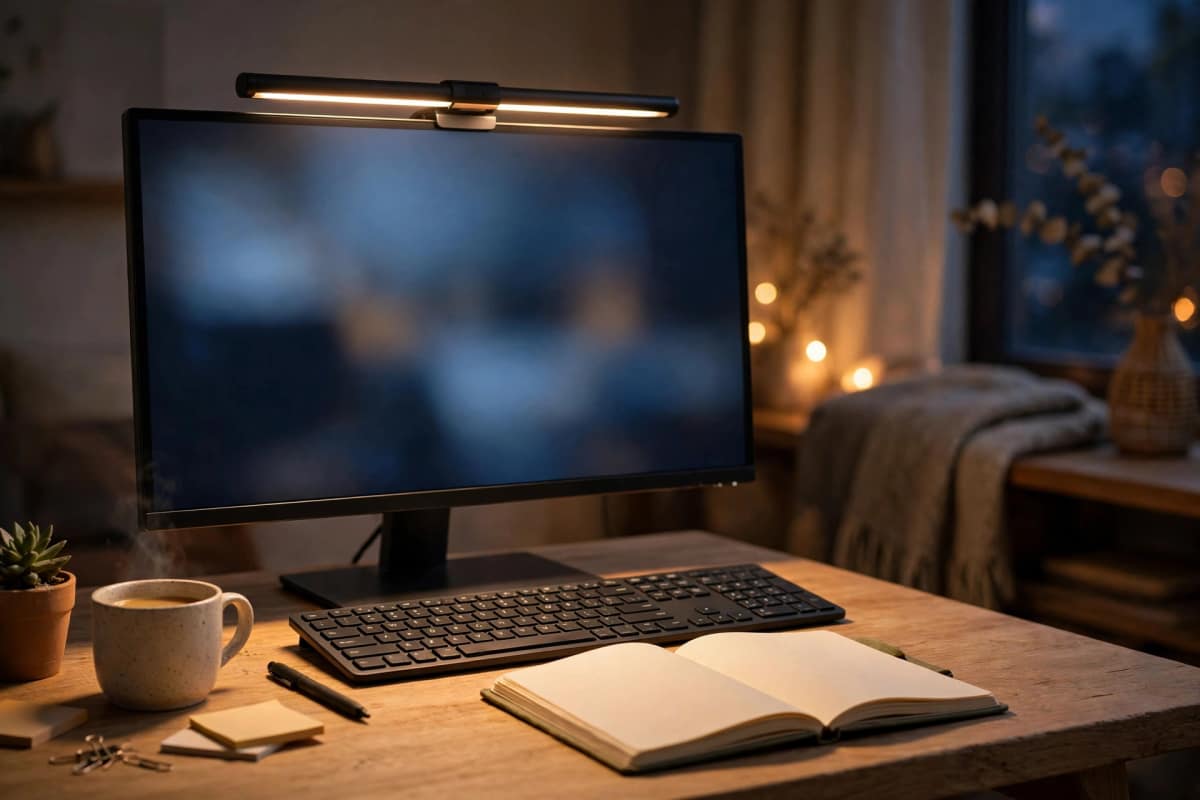
困りごと1:手元が暗い、画面に照明が映り込む
デスクワークで多いのが、部屋全体は明るいのに、キーボードや手元の書類だけが影になってしまうケースです。天井の照明は自分の頭やモニターの影を作りやすく、手元まで光が届きにくいのです。かといって一般的なデスクライトを置くと、置き場所を取るうえに、光が画面に映り込んで見づらくなることがあります。
モニターライト(スクリーンバー)は、モニターの上部に掛けて設置し、手元だけを上から照らす照明です。光源が画面より上にあり、手元方向にだけ光を落とす設計のものが多く、画面への映り込みを抑えながらキーボード周りを明るくできます。台座が不要なので、デスクの面積をほとんど使いません。
このタイプの代表例として、BenQのScreenBarがあります。ベンキューダイレクト楽天市場店で扱われているモデルで、自動調光機能、色温度2,700K〜6,500Kの8段階調整、演色性Ra95以上といった仕様が商品ページに記載されています。モニターの厚さ1〜3cm程度に対応する掛け式で、USB給電(5V)で使えます。色温度を変えられるので、夜は暖かめの光、昼は白めの光という使い分けがしやすいモデルです。 → BenQ ScreenBar

BenQ ScreenBar
¥17,550・楽天市場・2026-11-10時点
楽天で見る困りごと2:モニターが低くて姿勢が崩れる、机が狭い
モニター付属のスタンドは高さが固定されていることが多く、目線より画面が低くなると、無意識に前かがみの姿勢になりがちです。また、スタンドの脚や台座がデスクの中央を占領し、キーボードの奥に資料やノートを置くスペースがなくなってしまいます。
ここで使うのがモニターアームです。モニターアームは、モニターをデスクの縁に固定したアームで支え、画面を浮かせて保持する道具です。ここで、ノートPCスタンドとワイヤレスマウスの選び方|姿勢と作業速度との違いをはっきりさせておきます。ノートPCスタンドはノートパソコン本体を斜めに持ち上げる台で、外付けモニターには使えません。モニターアームは外付けモニター専用で、モニター背面のVESAマウントに取り付け、高さ・距離・角度・回転を動かせる点が大きく異なります。ノートPCをメイン画面にしている人はスタンド、外付けモニターを使っている人はアーム、という選び分けです。
アームにすると、画面を目線の高さや見やすい距離に合わせて動かせ、モニター下の空間が空くので、キーボードを奥に寄せたり、書類を広げたりできるようになります。
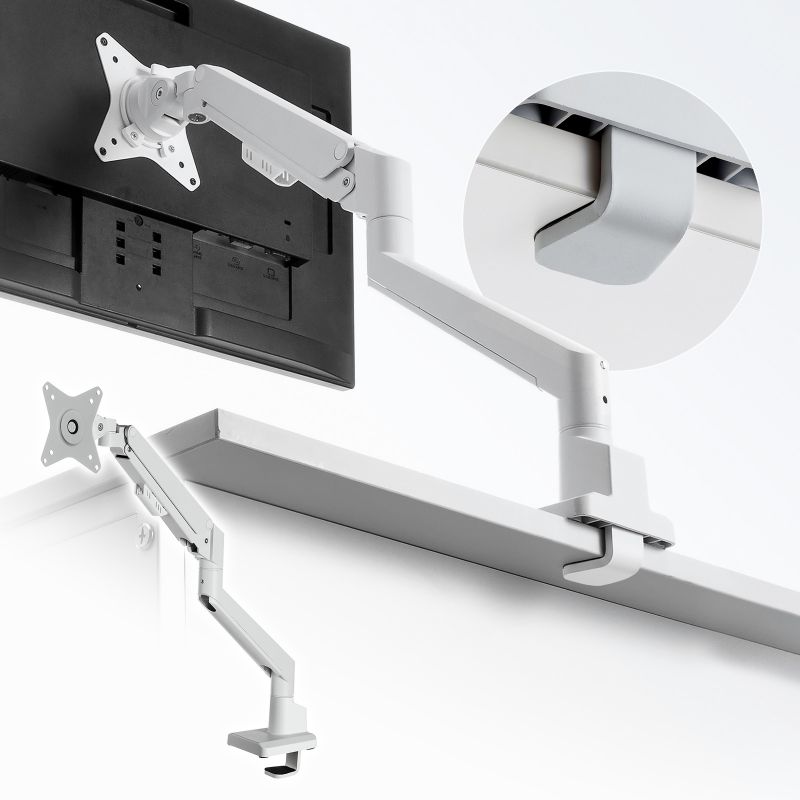
具体例として、サンワサプライのガススプリング式モニターアームCR-LAC1403W(ホワイト)があります。イーサプライ楽天市場店の商品ページによると、17〜32インチ・重さ1〜9kgまでのモニターに対応し、VESA75×75mmと100×100mmに対応、クランプ式とグロメット式の両方の取り付けが可能です。ガススプリング式なので、軽い力で高さや位置を動かしやすいタイプです。天板の厚さ10〜50mmに対応し、クランプの奥行きが約38mmと薄型なので、背面にパネルのあるデスクでも取り付けやすい設計とされています。 → サンワサプライ モニターアーム CR-LAC1403W
サンワサプライ モニターアーム CR-LAC1403W
¥18,480・楽天市場・2026-11-10時点
楽天で見る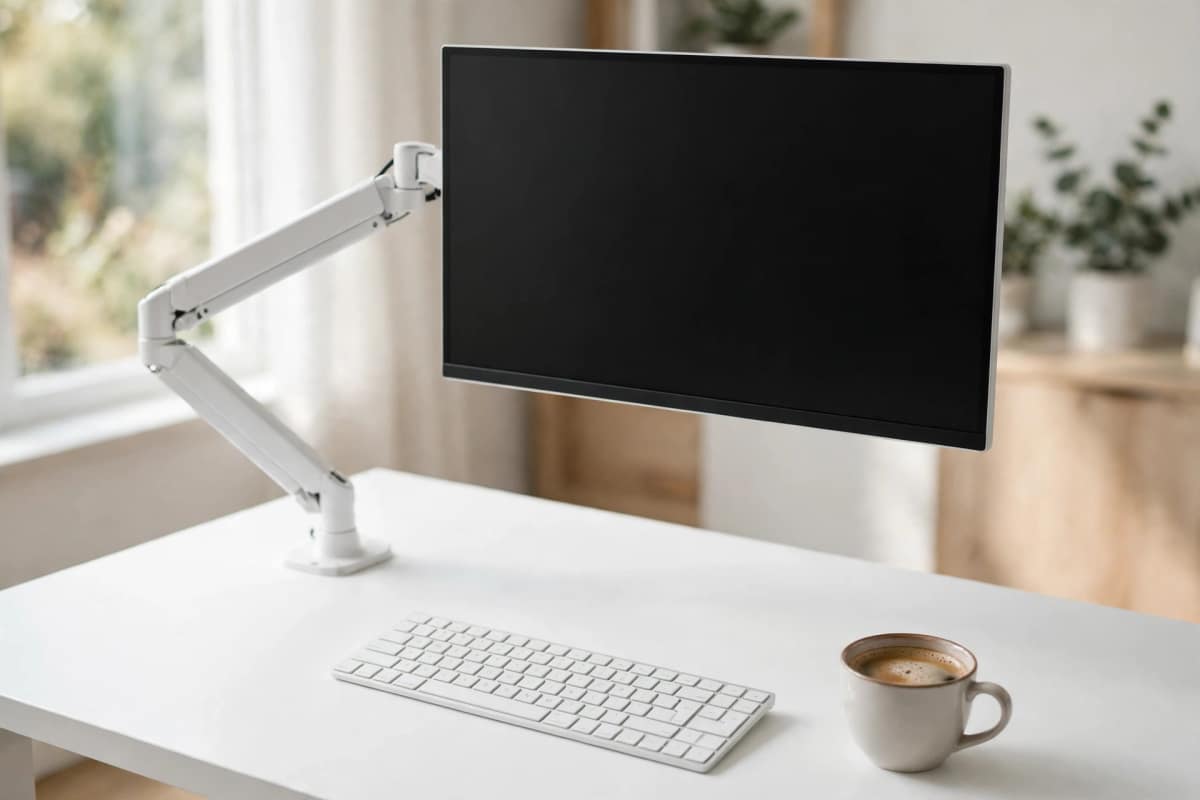
選び方のポイント
モニターライトは、まず自分のモニターに掛けられるかを確認します。モニターの厚さ、ベゼル(縁)の形状、背面の出っ張りによって対応可否が変わります。湾曲モニターや一体型PCでは使えない場合もあるため、対応条件を商品ページで必ず確認してください。給電はUSBが主流で、PCのUSBポートから取れるものが手軽です。明るさの調整だけでなく色温度の調整ができるモデルだと、時間帯に合わせて光の色を変えられます。
モニターアームは確認項目が多めです。①モニターのサイズと重さが対応範囲内か、②背面にVESAマウントのネジ穴(75×75mmまたは100×100mm)があるか、③デスクの天板の厚さと、クランプを取り付ける縁の奥行きがあるか、④ガススプリング式かポール式か。特にVESAマウントがないモニターはそのままでは取り付けられないため、購入前の確認が欠かせません。会社の支給モニターを使う場合は、取り付けの可否を事前に確認しておくと安心です。
また、色も地味に大事なポイントです。白いデスクや白いモニター周りにはホワイトのアーム、黒基調の環境にはブラックというように、周囲と色をそろえるとデスク全体が散らかって見えにくくなります。
よくある失敗例
・モニターライトを買ったが、モニター背面の出っ張りに引っかかって安定しなかった ・アームの対応重量を見ずに買ったら、モニターが重すぎて徐々に下がってきた ・VESAマウントのないモニターで、アームが取り付けられなかった ・クランプを締める位置にデスクの補強枠があり、固定できなかった ・明るさだけを見て色温度調整のないライトを選び、夜に光が白すぎてまぶしく感じた
どれも「買う前の計測」で防げるものばかりです。モニターの重さ(スタンドを除いた本体重量)、背面のネジ穴の有無、天板の厚さは、注文前に一度測っておきましょう。
設置後に試したい小さな調整
道具をそろえたら、置き方と使い方の調整もしておくと効果を感じやすくなります。モニターライトは、光がキーボードと手元の書類に均等に当たるよう、本体の角度を数回変えて試してみてください。手元だけが明るく、画面周囲との明暗差が大きすぎると、かえって目が疲れやすく感じることもあるため、部屋の照明と併用し、全体の明るさのバランスを見ることが大切です。夜遅い時間は色温度を暖かめに、日中は白めに、というように時間帯で変えてみるのもひとつの方法です。
モニターアームは、画面の上端が目線あたり、下端を見る視線がやや下向きになる高さを目安に調整し、画面までの距離は腕を伸ばして指先が届く程度を起点に微調整します。位置が決まったら、アームの関節やガス圧の調整ネジで、画面が自重で下がらない状態にしておきましょう。調整は製品ごとに方法が異なるため、付属の説明書に沿って行ってください。どちらの道具も、一度で完璧を目指すより、数日使って違和感のある部分を少しずつ直していくほうが、自分の作業姿勢に合った環境に近づけます。
まとめ
モニターライトは「手元の明るさ」、モニターアームは「画面の位置とデスクの広さ」を整える道具です。どちらも派手な効果をうたうものではありませんが、毎日何時間も向かうデスクだからこそ、小さな条件の積み重ねが作業のしやすさにつながります。価格は変動するため、仕様と合わせて商品ページで確認してください。まずは手元の暗さが気になる人はライトから、画面の低さや机の狭さが気になる人はアームから検討してみてください。
※掲載の画像はイメージ(生成画像)で、実際の商品とは異なります。価格・在庫・仕様は変動するため、最新情報は各商品のリンク先でご確認ください。