最近のノートパソコンは薄型化が進み、USB-Cポートが1〜2個だけという機種も珍しくありません。そのため、外付けモニター、電源アダプター、マウスやキーボードのレシーバー、外付けドライブを同時に使おうとすると、ポートが足りず、抜き差しのたびに面倒な思いをすることになります。会議室や外出先から自席に戻るたびに何本もケーブルを差し直すのは、小さな手間の積み重ねです。この記事では、USB-Cポートを増やすUSB-Cハブと、据え置き型のドッキングステーションを取り上げます。在宅と出社を行き来する人、出張先でも同じ周辺機器を使いたい人にとって、接続の手間を減らすための道具です。
なお、似た名前の道具として、ノートPCスタンドとワイヤレスマウスの選び方|姿勢と作業速度との違いも整理しておきます。PCスタンドはノートパソコンを持ち上げて角度や高さを変える台で、ポートは増えません。ドッキングステーションはポートを拡張する機械で、中にはスタンドと一体になったモデルもありますが、本来の役割は「接続の集約」です。目的が違う道具として読み分けてください。
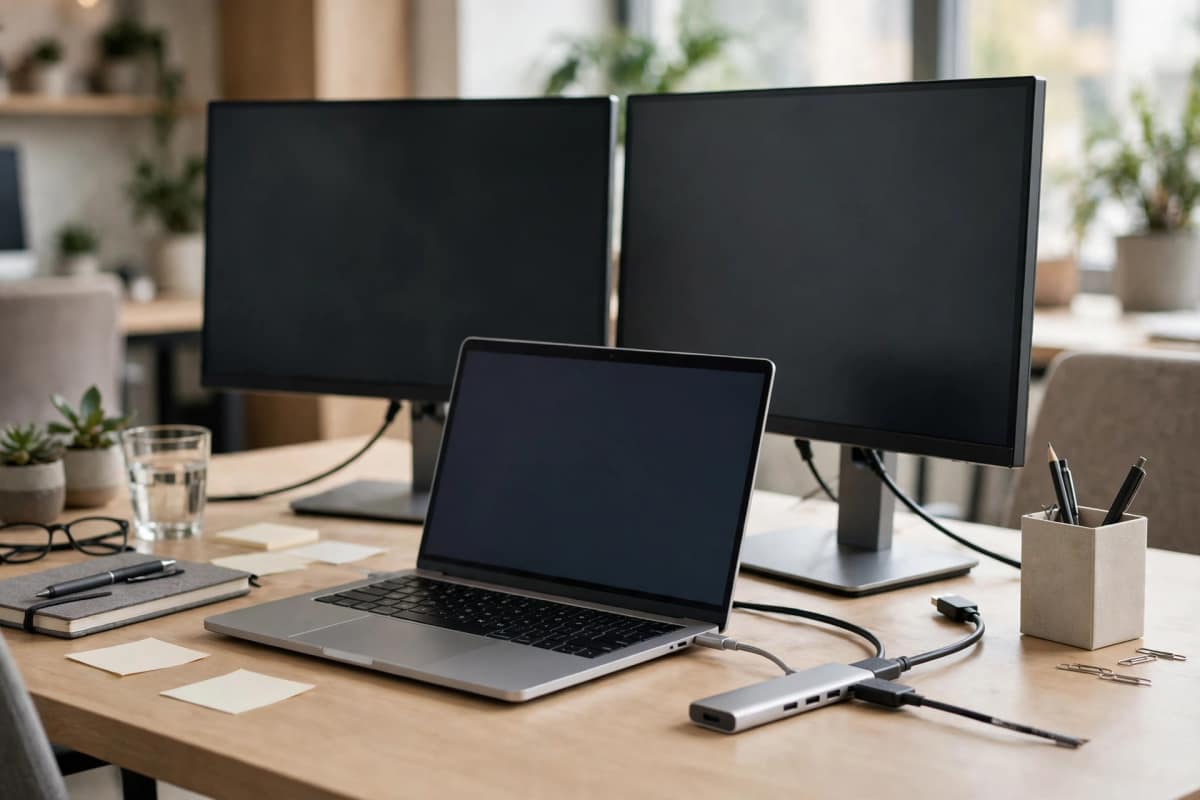
USB-Cハブ:持ち歩ける拡張
USB-Cハブは、ノートパソコンのUSB-Cポート1つから、HDMI、USB-A、USB-C、カードリーダーなどをまとめて増やす小型の道具です。自宅用と外出用で分けたり、カバンに入れて持ち歩いたりする使い方に向いています。
選ぶときは、まず自分のパソコンのUSB-Cポートが映像出力に対応しているか(DisplayPort Alt Mode対応か)を確認します。ポートの形が同じでも、充電とデータ転送専用の機種ではHDMI出力ができません。次に、必要なポートの種類と数を数えます。モニターが1台か2台か、有線LANが必要か、SDカードを読むかで、選ぶモデルが変わります。給電はUSB PD(Power Delivery)対応で、何Wまで流せるかも確認ポイントです。
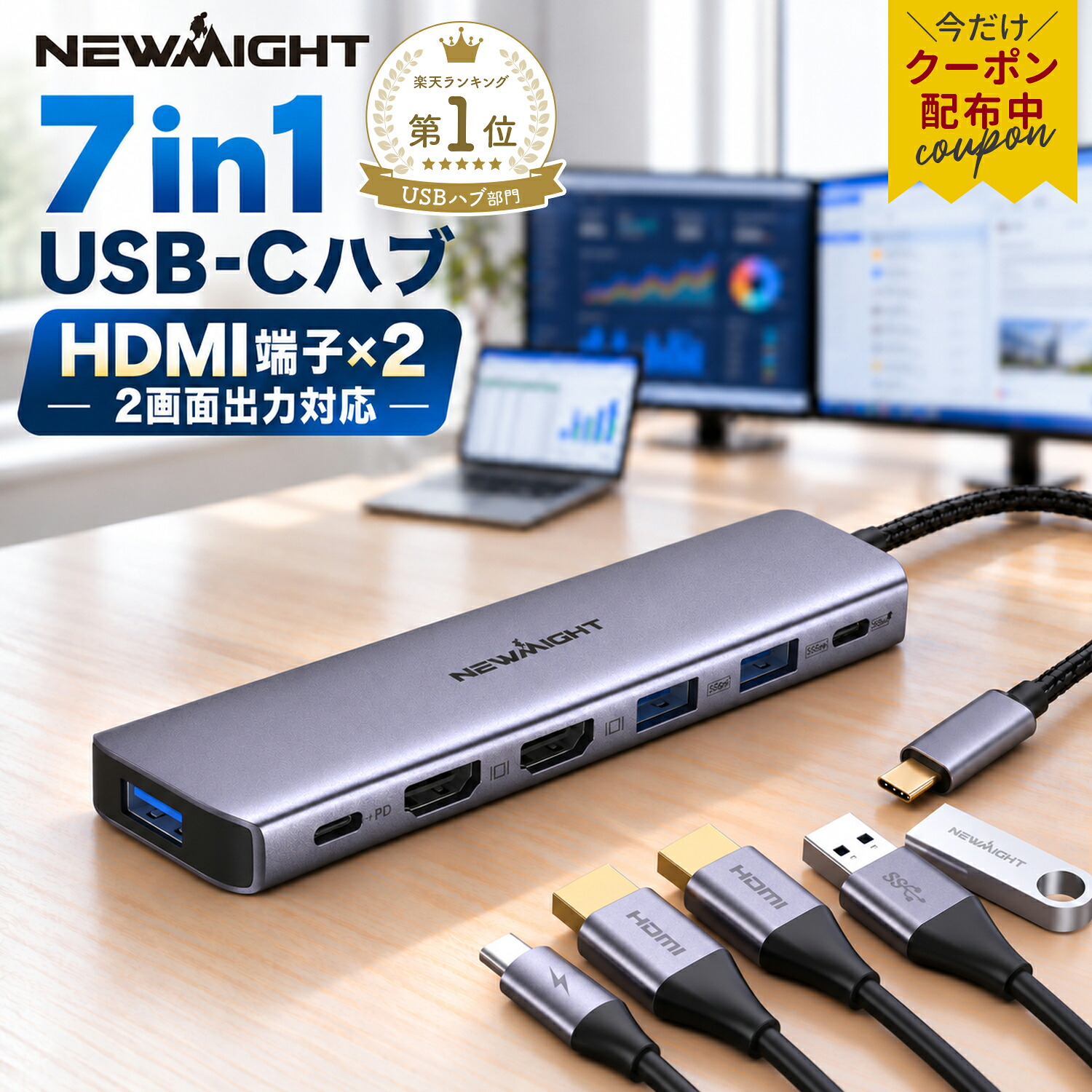
具体例として、ニューマイトのUSB-Cハブ7in1があります。Neo lifestyle shop 楽天市場店の商品ページによると、HDMIポート2つ、USB-A 3.0ポート3つ、USB-C 3.0ポート1つ、PD100W対応の給電ポートを備え、モニター2台を接続して最大3画面(本体+2台)の構成が可能です。ただし、注意書きとして、4K出力は1画面のみ対応で、2画面表示時はそれぞれフルHDになること、3画面拡張は対応するWindows PCなどに限られることが明記されています。Macで使う場合は拡張表示の制限があるため、購入前に自分の機種での動作条件を確認してください。 → ニューマイト USB-Cハブ 7in1
ニューマイト USB-Cハブ 7in1
¥4,580・楽天市場・2026-11-10時点
楽天で見るドッキングステーション:自席に据え置く拡張
ドッキングステーションは、デスクに据え置いて使う大型の拡張機器です。モニター、LANケーブル、電源、周辺機器をすべてドック側につないでおき、ノートパソコンとはUSB-Cケーブル1本で接続します。席に着いたら1本差すだけ、離れるときは1本抜くだけ、という運用ができるのが持ち歩き用ハブとの大きな違いです。有線LANポートを備えたモデルが多く、Wi-Fiが不安定な環境でも安定した通信を確保しやすい点も特徴です。
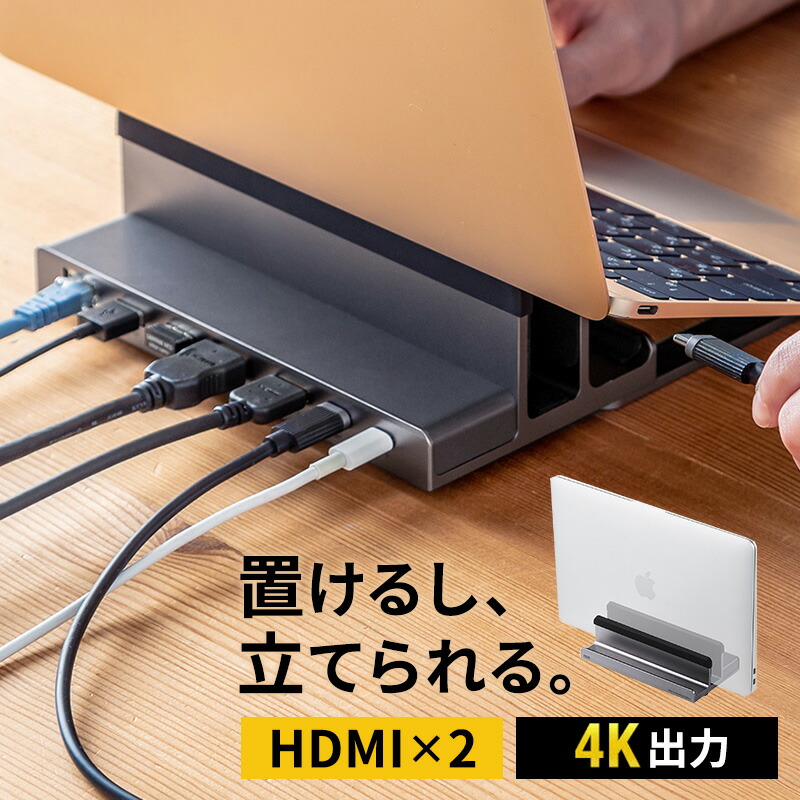
具体例として、サンワダイレクトのドッキングステーション400-VGA018があります。サンワダイレクト楽天市場店の商品ページによると、ノートパソコンを立てて置けるスタンド一体型で、HDMIポート2つ(1台接続時は最大4K/60Hz、2台接続時は4K/30Hz)、ギガビット対応の有線LANポート、USB-Aポート2つなどを備えています。USB PD対応で、パソコンへは最大85Wの給電が可能とされていますが、本体が最大15Wを消費すること、給電には別途PD対応ACアダプターが必要なことが明記されています。本体サイズは約182×98×62mm、約650gで、据え置き前提のサイズです。対応機種はDisplayPort Alt Mode(DP1.4以上)対応のUSB-C搭載パソコンとされているため、ここでも事前確認が欠かせません。 → サンワダイレクト ドッキングステーション 400-VGA018
サンワダイレクト ドッキングステーション 400-VGA018
¥19,800・楽天市場・2026-11-10時点
楽天で見る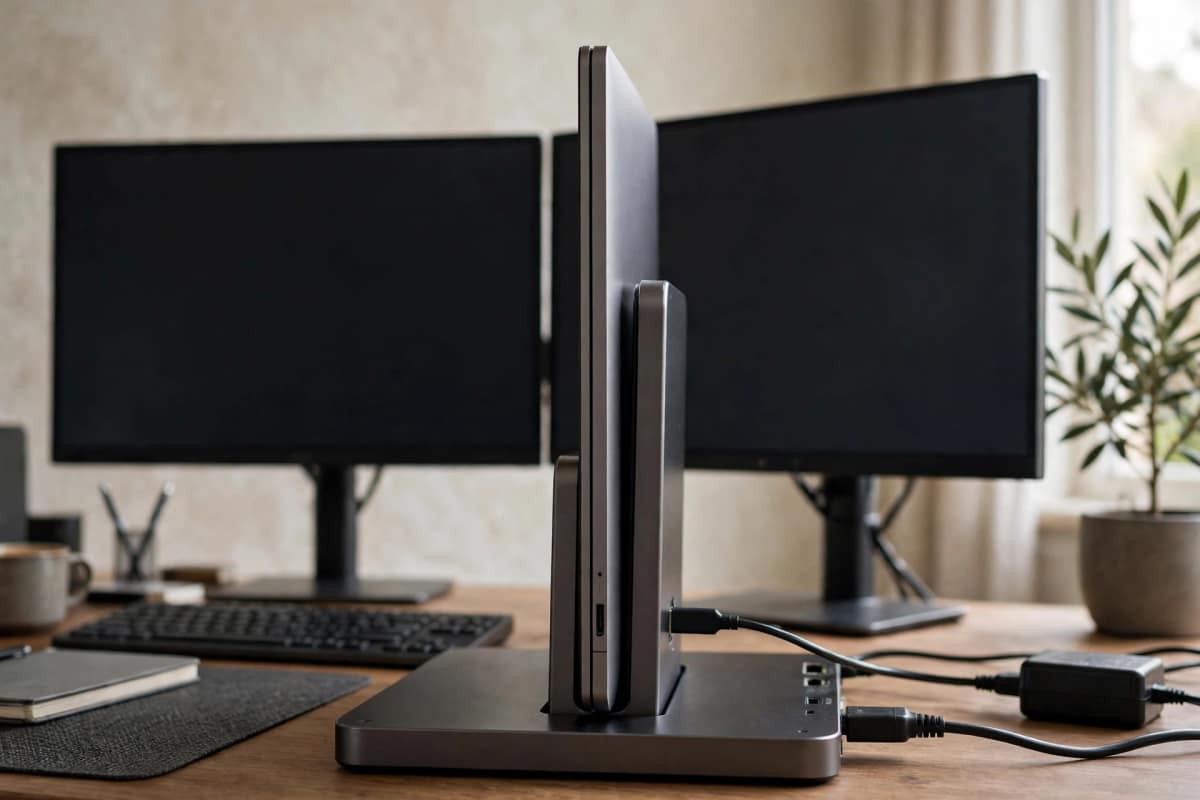
ハブとドック、どう使い分けるか
・持ち歩きが多い、席が決まっていない → 小型のUSB-Cハブ ・自宅や自席が固定で、モニター2台+有線LANまでまとめたい → 据え置きドック ・両方やる → 自席はドック、外出用に小型ハブ、という併用も現実的です
共通の確認項目は、①映像出力の対応可否、②モニターの台数と解像度(4Kで何台まで出せるか)、③PD給電のワット数と、自分のアダプターの出力、④有線LANやカードリーダーの要否、の4点です。特に解像度は「4K対応」と書かれていても、2台同時では下がるモデルが多いため、同時接続時の条件まで読むことが大切です。
よくある失敗例
・パソコン側のUSB-Cが映像出力に非対応で、モニターが映らなかった ・Macで2台とも同じ画面(ミラーリング)になってしまい、拡張表示できなかった ・PD給電のW数が足りず、使用中にバッテリーが減っていった ・ドックにアダプターが付属しておらず、別途PDアダプターが必要だった ・ポート数だけ見て買い、肝心の有線LANやSDスロットがなかった
会社の支給PCを使う場合は、ドライバーのインストールが必要なモデルが使えないこともあります。多くのUSB-Cハブ/ドックはドライバーレスで動作しますが、DisplayLink方式などドライバーが必要なタイプもあるため、購入前に方式を確認してください。
実用面で知っておきたい注意点
USB-Cハブやドックは、使用中に本体が温かくなることがあります。これは映像変換や給電を同時に行うためで、異常とは限りませんが、放熱を妨げないよう、布の上や密閉した引き出しの中での使用は避け、風通しのよい場所に置くのが基本です。ケーブルは短いほうが取り回しは楽ですが、無理に引っ張った状態で使うと端子への負担になるため、デスクの配置に合わせて余裕のある長さのものを選んでください。
給電についてはもう少し詳しく見ておきます。ドック経由の給電では、ドック自体が消費する分があるため、アダプターの出力すべてがパソコンに届くわけではありません。パソコン側が求める給電量(たとえば65Wクラスの機種)に対して余裕のあるアダプターを用意すると、使用しながら充電が追いつきやすくなります。逆にスマートフォン用の小型アダプターでは給電が不足する場合があるため、アダプターの出力表示(W数)を購入前に確認しておきましょう。
また、モニターの映りはケーブルの品質にも左右されます。4Kや高リフレッシュレートを使う場合は、対応をうたうHDMIケーブルを使うことが前提です。「ハブは対応しているのに映りが不安定」という場合は、ケーブル側が原因のこともあるため、切り分けの観点として覚えておくと役に立ちます。会社の共用会議室にあるケーブルを使う場合は、その場の設備に左右されるため、大事な発表の前には自前のハブとケーブルで事前に試しておくと安心です。
まとめ
USB-Cハブとドッキングステーションは、ポート不足と抜き差しの手間を減らすための「接続の土台」です。劇的な変化ではありませんが、毎日繰り返す小さな接続作業が1本で済むようになると、デスク周りのケーブルも含めてすっきりします。価格は変動するため、対応条件と合わせて商品ページで確認してください。まずは自分のパソコンのUSB-Cポートが映像出力に対応しているかを確認することから始めてみてください。
※掲載の画像はイメージ(生成画像)で、実際の商品とは異なります。価格・在庫・仕様は変動するため、最新情報は各商品のリンク先でご確認ください。