ノートPCをそのまま使うと、体にも作業にも無理が出る
テレワークが当たり前になっても、ノートPCを机に直置きして、画面をのぞき込むように作業している人は少なくありません。画面の位置が低いと首が前に出て、肩こりや腰の張りの原因になりますし、キーボードと画面が一体のため、画面を上げれば今度はキーボードが遠くなります。さらにタッチパッドだけの操作は、表計算やスライド編集のような細かい作業では速度が落ちます。
解決策は高価な機材ではありません。ノートPCスタンドで画面を目線の高さに上げ、外付けのワイヤレスマウスで手元の操作を分離する。この2点だけで、姿勢と作業効率は大きく変わります。この記事では選び方と失敗しない組み合わせを整理します。
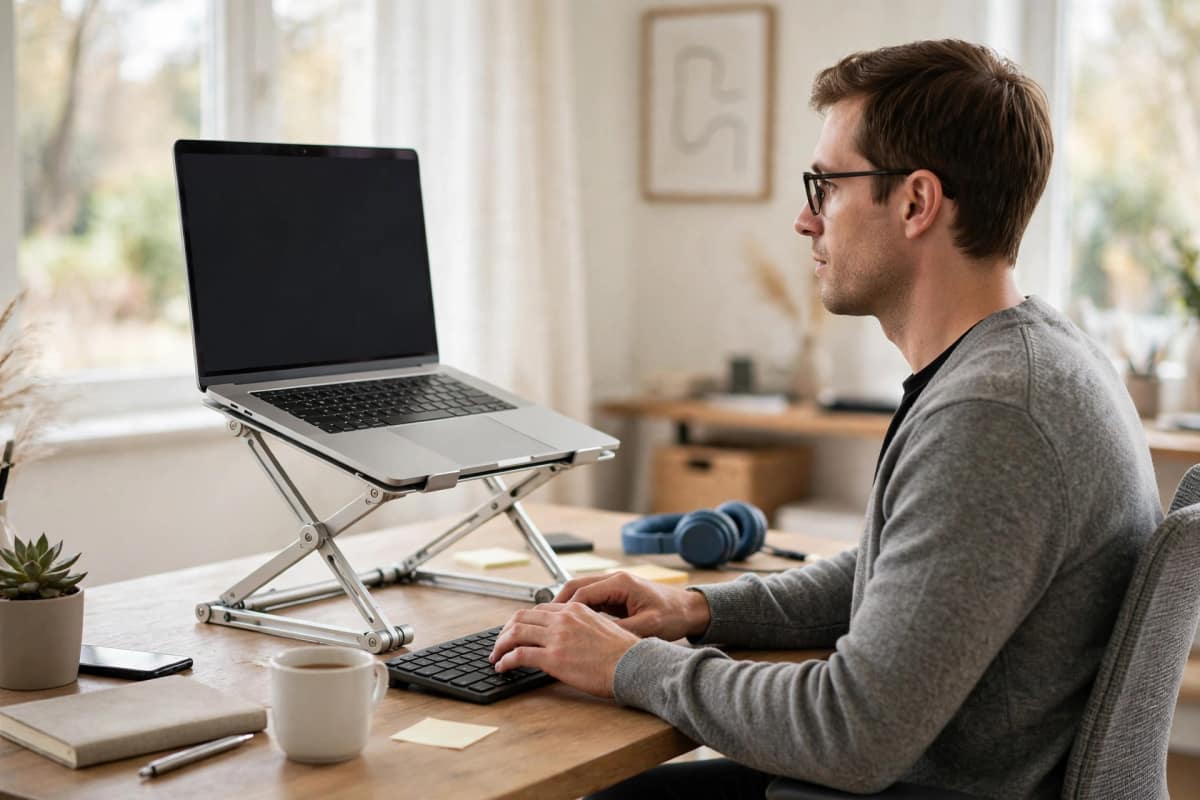
PCスタンドの役割は「高さ」と「放熱」
ノートPCスタンドの第一の役割は、画面上部が目線とほぼ同じ高さになるよう底上げすることです。目安は、画面を見たときに首を大きく曲げなくてよい高さ。角度調整の段階数が多いモデルなら、在宅デスクと出張先の机の高さの違いにも対応できます。第二の役割は放熱です。底面を浮かせることで空気の流れができ、ファンの負担が下がります。動画編集やオンライン会議の長時間利用では、この差が安定動作に効きます。
具体例として、持ち運べる折りたたみ式のアルミスタンドです。ノートPCスタンド 折りたたみ式 は、9〜17インチのノートPCやタブレットに対応し、角度(高さ)を7または9段階に調節できるアルミ製スタンドです。重さは約300gで、折りたためば収納袋に入れて持ち運べます。接地面には滑り止めの保護ラバーが付いています(仕様は商品ページを直接開いて確認しました)。自宅用と割り切らず、出張やコワーキングスペースでも同じ姿勢を再現できるのが、折りたたみ式の強みです。価格は変動するため、商品ページでご確認ください。
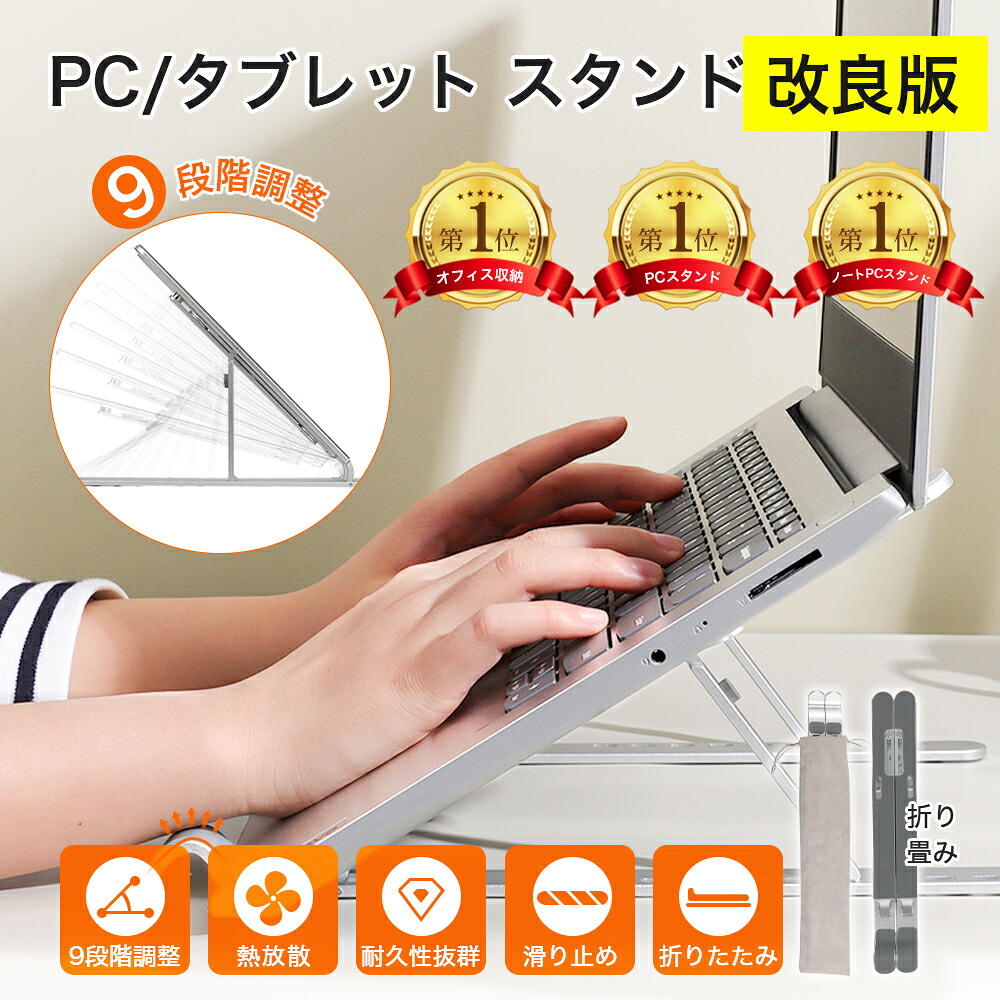
ノートPCスタンド 折りたたみ式(9〜17インチ対応・7/9段階調節・アルミ)
¥2,490・楽天市場・2026-11-10時点
楽天で見る選ぶ際のチェックポイントは、対応インチ数と耐荷重、そして「スタンドに乗せたまま本体キーボードを打つのか、外付けキーボードを使うのか」です。画面をしっかり上げる用途なら、外付けキーボードとマウスを前提にしたほうが姿勢は安定します。据え置き専用なら、安定感のある台座型や縦置き収納兼用タイプも選択肢になります。
ワイヤレスマウスは「静音」と「接続方式」で選ぶ
マウスは毎日何千回もクリックする道具です。選定で効くのは、(1)クリック音の静かさ、(2)接続方式、(3)手に合うサイズ、の3点です。静音タイプは自宅の夜間作業や会議中の操作でも音が気にならず、周囲への配慮にもなります。接続はBluetooth直接続と、USBレシーバー(Logi Boltなど)の2way対応だと、会社PCと私物PCの両方で使い回せます。
具体例として、静音クリックと高速スクロールを備えたモデルです。ロジクール Signature M650 ワイヤレスマウス は、独自のSilentTouch技術でクリック音を従来比90%軽減し、勢いで切り替わるSmartWheelスクロールで長い文書やWebページを速く移動できます。接続はBluetoothとLogi Bolt USBレシーバー(同梱)に対応し、電池寿命はレシーバー使用時で最大24ケ月、Bluetooth使用時で最大20ケ月です。本体サイズは61×38.8×108.2mm、重さ101.4gで、手の大きな人向けのラージサイズも用意されています(仕様は商品ページを直接開いて確認しました)。価格は変動するため、商品ページでご確認ください。

ロジクール Signature M650 ワイヤレスマウス(レギュラーサイズ)
¥4,400・楽天市場・2026-11-10時点
楽天で見る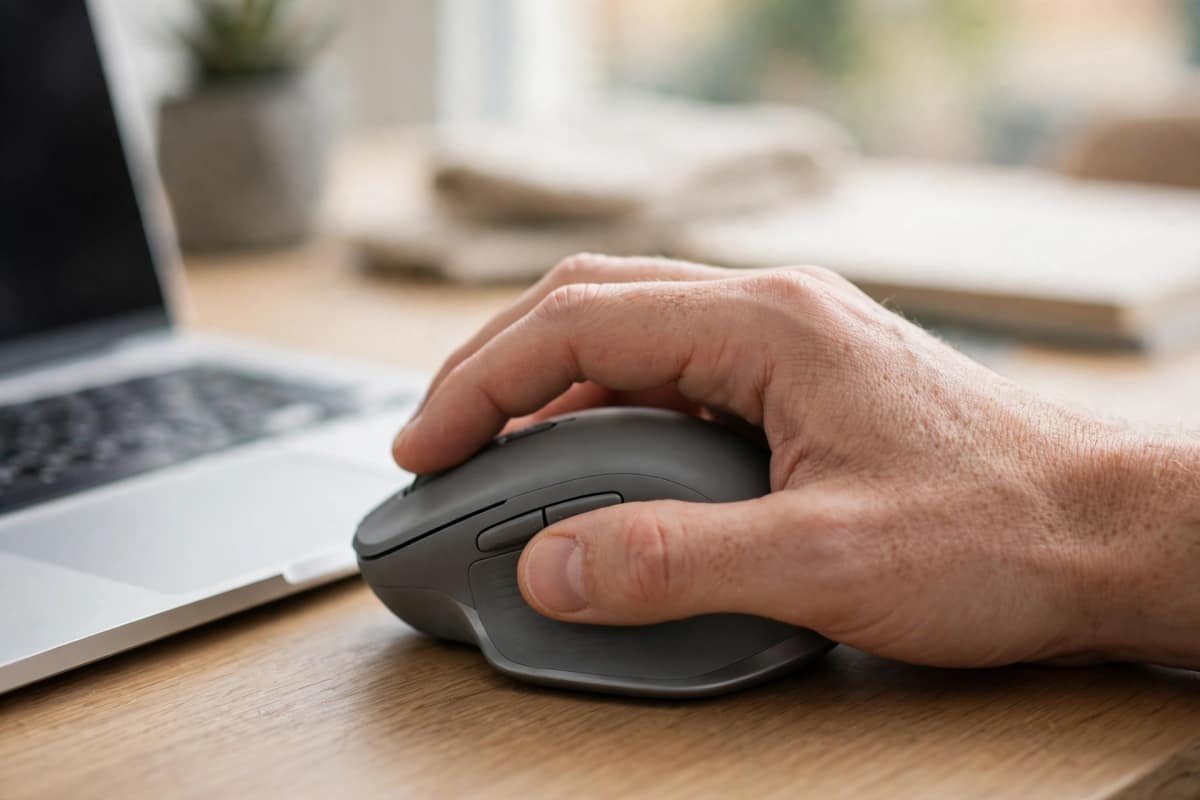
選び方の基準まとめ
- スタンド:対応サイズは自分のPCより大きめに余裕を。折りたたみ式は約300g前後なら持ち歩きの負担になりません。安定性が不安な薄型は、重いPCでは避けます。
- マウス:手のひら全体を乗せる人はレギュラー〜ラージ、指先でつまむ人は小型が合います。エルゴノミクス形状は手首のひねりを減らしますが、合う・合わないが大きいのでサイズ表記(縦の長さ)を必ず確認してください。
- 接続:会社のPCでBluetoothが制限されている場合があるため、USBレシーバー対応モデルが保険になります。逆にポートの少ない薄型PCではBluetooth直接続が便利です。2way対応なら両方をカバーできます。
- 職場で浮かないか:色はグラファイトやオフホワイトなど落ち着いた色が無難です。派手なゲーミング風デザインは、自宅専用と割り切るほうが使い分けが楽です。
よくある失敗例
- スタンドだけでキーボードを買わない:画面を上げたのに本体キーボードで打とうとすると、手が浮いて肩が上がります。スタンド導入と外付け入力機器はセットで考えてください。予算が限られる場合は、まずマウスだけでも操作効率は上がります。
- マウスのサイズが手に合わない:小さすぎるマウスは指が疲れ、大きすぎると手首を反らせます。スペックの「高さ・幅・奥行き」を今使っているマウスと比べるのが確実です。
- 電池切れ対策をしていない:乾電池式は予備をポーチに1本、充電式は充電ケーブルの置き場所を固定しておくと、会議当日の電池切れを防げます。
- 出張先でスタンドを広げるスペースがない:新幹線のテーブルや狭いカフェでは折りたたみ式でも場所を取ります。奥行きの小さい机では低めの角度で使うなど、段階調整の幅が効いてきます。
導入の順番と、出張先での再現のコツ
一度に全部そろえる必要はありません。順番としては、まずワイヤレスマウスです。安価でもタッチパッドからの移行効果は大きく、表やスライドの編集速度が目に見えて変わります。次にPCスタンドを足して画面を上げます。この段階で「手元はマウス、目線は画面」と役割が分かれ、姿勢が安定します。予算に余裕が出たら外付けキーボードを加えると完成形に近づきます。出張や外出先では、机の高さが場所ごとに違うため、スタンドの角度を「自宅と同じ画面の高さ」になるよう調整するのがコツです。ホテルのデスクやコワーキングでは椅子の高さも変わるので、座ったときに肘が直角前後になる位置を目安に、スタンドの段階と椅子の高さをセットで合わせてください。折りたたみスタンドとマウスをPCケースの同じポケットに入れておけば、どこでも同じ環境を再現できます。
電池式か充電式か
ワイヤレスマウスは、電池式か充電式かで使い勝手が変わります。充電式はケーブル1本で繰り返し使え、電池交換の手間がありません。電池式は外出先でも乾電池を入れ替えればすぐ復帰でき、長期間使えるのが利点です。毎日デスクで使うなら充電式、出張や移動が多いなら電池式と、自分の働き方に合うほうを選んでください。
まとめ:姿勢は環境で作る
根性で良い姿勢を保つことはできません。画面の高さはスタンドが、手元の速さと静かさはマウスが、それぞれ環境として支えてくれます。テレワークと出社、出張が混ざる働き方ほど、軽くて折りたためるスタンドと2way接続のマウスの組み合わせが、どこでも同じ作業環境を再現する近道です。まずは画面の高さを上げることから試してみてください。一日の終わりの首と肩の楽さが変わるはずです。
※掲載の画像はイメージ(生成画像)で、実際の商品とは異なります。価格・在庫・仕様は変動するため、最新情報は各商品のリンク先でご確認ください。