オンライン会議で相手に伝わる印象は、話す内容の前に「見え方」と「聞こえ方」で下地が決まります。顔が暗い、声が遠い、生活音が混ざる。どれも大きな問題ではないのに、積み重なると「伝わりにくい人」という印象につながります。本稿では、高価な機材をそろえる前に確認すべき順番――カメラ位置、音声、背景、照明――と、在宅勤務で現実的に効く機材の選び方を整理します。
まず機材より「位置と高さ」
映り方の改善で最初に効果が出るのは、カメラの買い替えではなく高さです。ノートパソコンのカメラは画面の下部から見上げる角度になりやすく、顔の印象が変わり、目線も下向きになります。ノートパソコンを台や本で少し持ち上げ、カメラが目線の高さに近づくようにするだけで、映り方はかなり変わります。外付けモニターと併用する場合は、会議のときだけノートパソコンを開いてカメラとして使う方法もあります。重要な会議の前に一度、自分がどう映っているかをプレビュー画面で確認する習慣をつけましょう。背景に映り込むもの、顔への光の当たり方、画面端に洗濯物や私物が入っていないかをチェックできます。
音声は「マイクの距離」で決まる
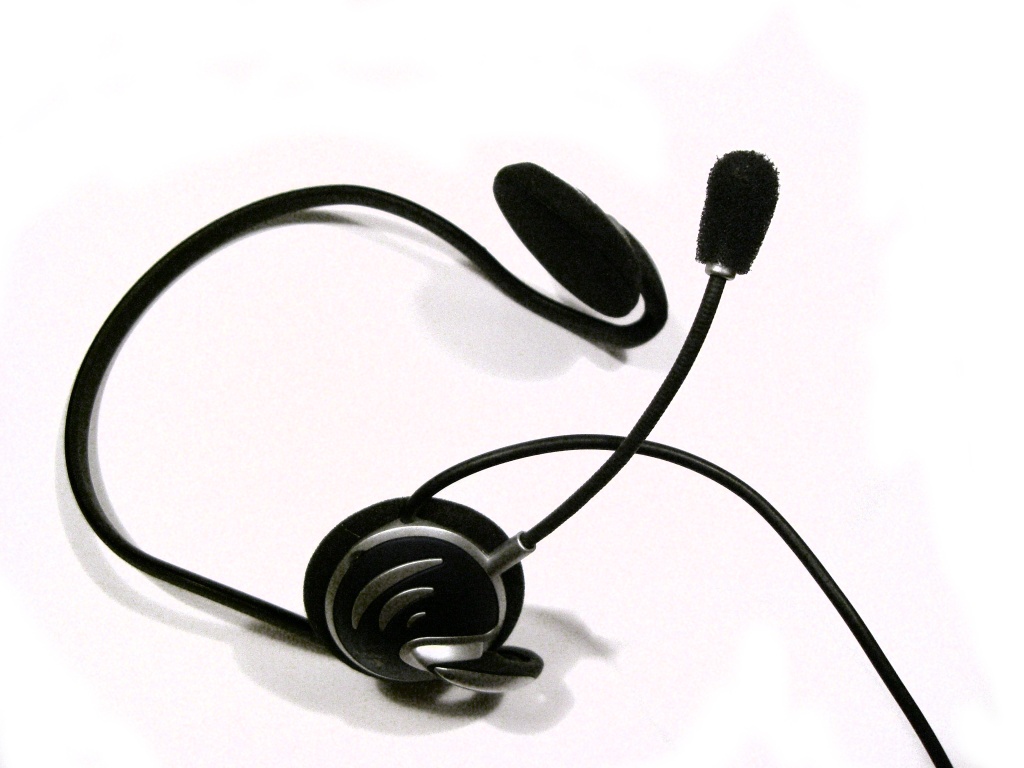
音声の聞き取りにくさの多くは、マイクの性能よりも口とマイクの距離が原因です。パソコン内蔵マイクは机の音や部屋の反響も拾いやすく、タイピング音や家族の声まで届いてしまうことがあります。口元にマイクを近づけられるヘッドセットは、周囲の音に対して声の割合を高める、最も単純で確実な対策の一つです。
具体例として、USB接続の有線ヘッドセット「USB-A/Type-C両対応ヘッドセット p0949」(ベストクリック)があります。なおこの商品は、本記事の制作時に商品ページの直接表示がタイムアウトしたため、検索結果に表示された商品ページの記載で照合した(直接表示での確認より弱い確認方法である)ことを明記します。その記載によれば、USB-AとUSB Type-Cの両対応(変換アダプター付属)、本体約110gの軽量設計、約2メートルのケーブル、約280度回転するマイクアーム、手元リモコンでの音量・ミュート操作、1年保証とされています。有線タイプは充電やBluetooth接続の手間がない反面、ケーブルの取り回しに慣れが必要です。仕様は変更される場合があるため、購入前に商品ページで最新情報を必ず確認してください。また、勤務先によっては私物ヘッドセットの使用可否や、会議ツールの指定機器がある場合があります。購入前に勤務先のルールを確認し、セキュリティポリシーを優先してください。

USBヘッドセット 両耳タイプ p0949
¥1,399・楽天市場・2026-11-11時点
楽天で見るカメラを足すなら「画素数」より運用のしやすさ
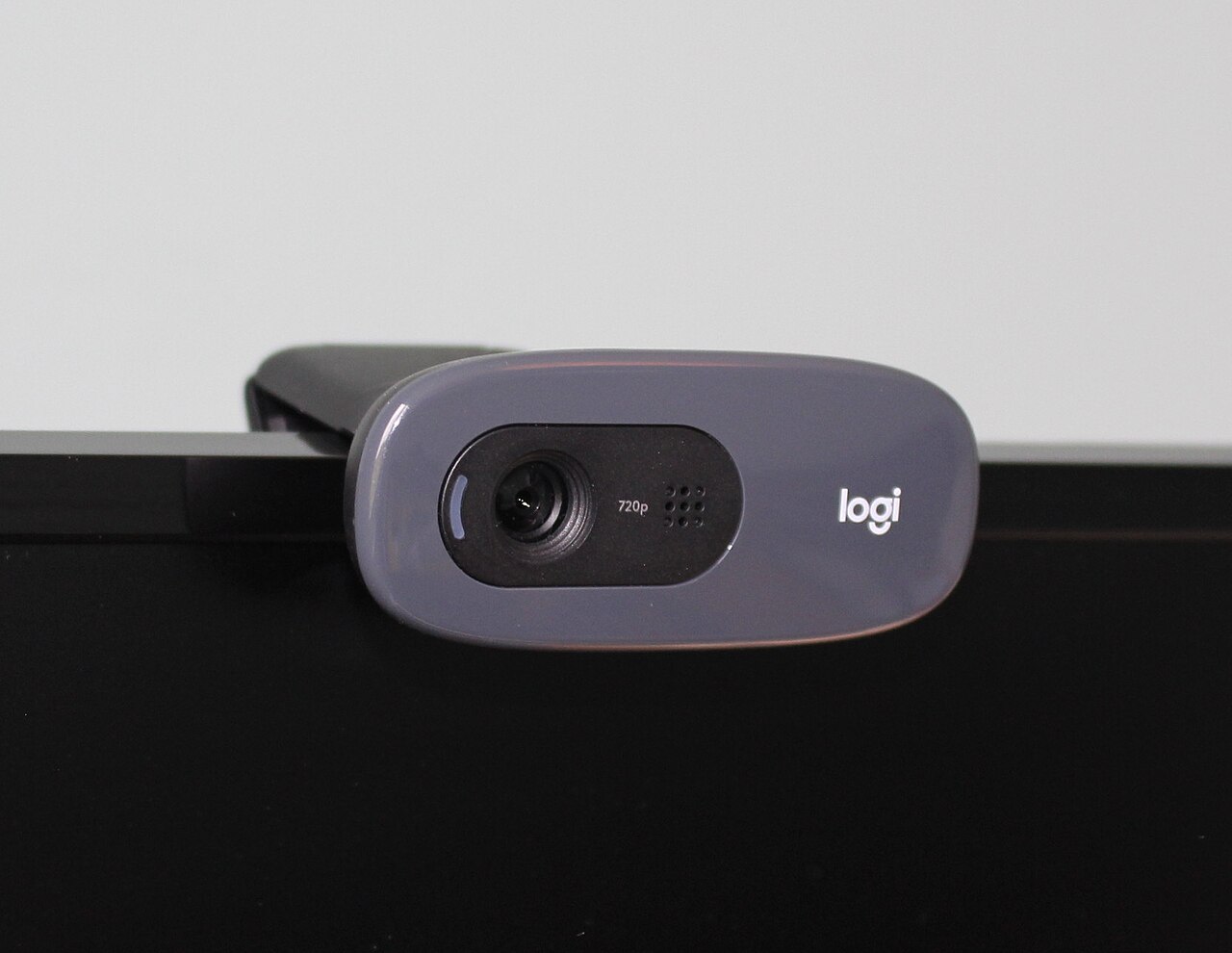
ノートパソコンの内蔵カメラで不足を感じる場合は、外付けWebカメラが選択肢になります。見るべき点は、解像度(フルHD 1080pが一つの目安)、視野角(広すぎると部屋が広く映り込みます)、内蔵マイクの有無、自動の明るさ補正、三脚穴や取り付け方法です。
具体例として、EMEET C960 Webカメラ(EMEET公式ストア)があります。商品ページで確認した範囲では、フルHD 1080p・200万画素、90度の広角レンズ、デュアルマイク内蔵、自動光補正、ドライバー不要のUSB接続、1/4インチ三脚穴対応、24カ月保証とされています。マイク内蔵のため、ヘッドセットを使わない会議でも内蔵マイクより集音位置を画面側に寄せられます。注意点として、同ストアのページには「当店は中国に所在する事業者であり、注文情報が中国へ提供される」旨と、配送は国内からで3〜5日程度かかる旨の記載があります。注文前にこの条件を確認したうえで判断してください。また90度の広角は複数人の映り込みには向く反面、一人の会議では背景が広く映るため、設置位置と会議ツールの切り取り(背景ぼかし等)の設定をあわせて調整しましょう。背景ぼかしやバーチャル背景の使用可否は、勤務先の会議ルールやセキュリティ方針で制限される場合があるため、勤務先の案内を優先してください。

EMEET C960 Webカメラ
¥2,399・楽天市場・2026-11-11時点
楽天で見る背景は「片付ける範囲を決める」
背景対策は、部屋全体を片付けることではありません。カメラに映る範囲だけを決めて、その範囲の生活感をコントロールすれば十分です。本棚や壁が映る位置にデスクを寄せる、映り込む場所に洗濯物や配送伝票などの個人情報を置かない、家族が通る動線を背後にしない、といった具合です。個人情報や社外秘の資料が映り込むリスクは、印象の問題ではなく情報管理の問題です。会議前にプレビューで背景を確認することを、セキュリティ上の習慣としても位置づけてください。どうしても生活空間が映る場合は、勤務先の許可の範囲で背景ぼかし機能を使うのが現実的です。
照明は窓と顔の向きで整える
顔の暗さは、窓を背にした逆光が原因のことが多くあります。可能なら窓に顔を向ける、または横から光が入る位置に座ると、追加の照明なしでも映り方が安定します。夜間や日当たりの悪い部屋では、画面の奥に置く小型ライトで顔の正面を弱く照らす方法がありますが、強い光を直接顔に当てると不自然になります。まずは座る向きとカメラ位置を整え、それでも不足する場合に照明を足す、という順番が無駄がありません。なお、長時間の会議が続く日は、画面を見続けることによる目の負担も意識し、会議と会議の間に短い休憩を挟んでください。目の不調が続く場合は専門家へ相談しましょう。
会議前の1分チェックを習慣にする
機材を整えても、当日の設定ミスで台無しになることがあります。開始前に、(1)使うマイクとスピーカーが意図した機器になっているか、(2)カメラのプレビューで顔の明るさと背景を確認したか、(3)ミュートの操作方法を把握しているか、(4)画面共有する資料に個人情報や無関係な通知が映らないか、の4点を1分で確認する習慣が有効です。特にマイクの選択ミスは、ヘッドセットを買った直後に起きやすいトラブルです。会議ツールの設定画面で入力デバイスを確認しましょう。また、通信が不安定な会議では、カメラをオフにすることが通信量の節約になる場合がありますが、カメラオフの可否は会議の性質や勤務先・主催者のルールによります。自己判断で常態化させず、必要なら主催者に一言断るのが丁寧です。録画・録音される会議では、録画への同意や取り扱いも勤務先の規定に従ってください。こうした運用ルールは機材の問題ではなく仕事の進め方の問題として、チーム内で共有しておくと安心です。
まとめ:位置→音声→背景→機材の順で
オンライン会議の環境は、(1)カメラの高さと目線、(2)マイクを口に近づける音声対策、(3)映る範囲だけを整える背景対策、(4)不足分を補う機材追加、という順で整えると、費用をかけすぎずに改善できます。機材を買う前にプレビューで現状を確認し、勤務先のルール(私物機器・背景機能・録画の扱い)を確認してから進めることが、安全で確実な進め方です。
会議前の30秒チェックを習慣にする
機材をそろえても、会議のたびに映りや音が安定するとは限りません。接続するイヤホンやカメラが切り替わっていたり、別のアプリがマイクを使っていたりすると、本番で慌てます。会議の少し前に、カメラに自分がどう映るか、声がこもっていないか、背景に見せたくないものが入っていないかを30秒だけ確認する習慣をつけると、トラブルの多くは防げます。確認用に、自分の映像と音声を事前にチェックできる画面を開いておくのも有効です。道具より先に、この短い確認を一定にすることが、オンライン会議の印象を安定させる近道です。