PR本記事はプロモーションを含みます
DESK SETUP
画面と明かりから整えるデスク。
モニターアームとライトで、見づらさと疲れを減らします。
▾ scrollデスクと椅子がそろった次の段階は、画面の位置と明るさです。「なんとなく見づらい」「夕方に画面が暗く感じる」「気づくと画面に顔が近づいている」といった小さな違和感は、モニターの置き方と照明の組み合わせで起きていることが少なくありません。本稿では、モニターアームでの画面位置の作り方、デスクライトの選び方、そして姿勢については断定せず「意識しやすくする」ための考え方を整理します。
画面の位置が「前かがみ」を作ることがある
ノートパソコンの画面は、構造上どうしても視線が下がり、画面までの距離も近くなります。外付けモニターを使っていても、付属スタンドのままだと高さが合わず、画面に合わせて頭が前に出る姿勢になりがちです。ここで有効なのがモニターアームです。アームは「おしゃれな周辺機器」ではなく、画面の高さ・距離・角度を自分の体と机に合わせるための調整器具だと考えると、選び方の基準が明確になります。
選ぶ際の確認点は、対応するモニターのサイズと重量、VESA規格(75×75/100×100)への対応、取り付ける天板の厚さ、そしてケーブルの取り回しです。特に重量は、モニター本体(スタンドを除く)の重さで判断する必要があります。
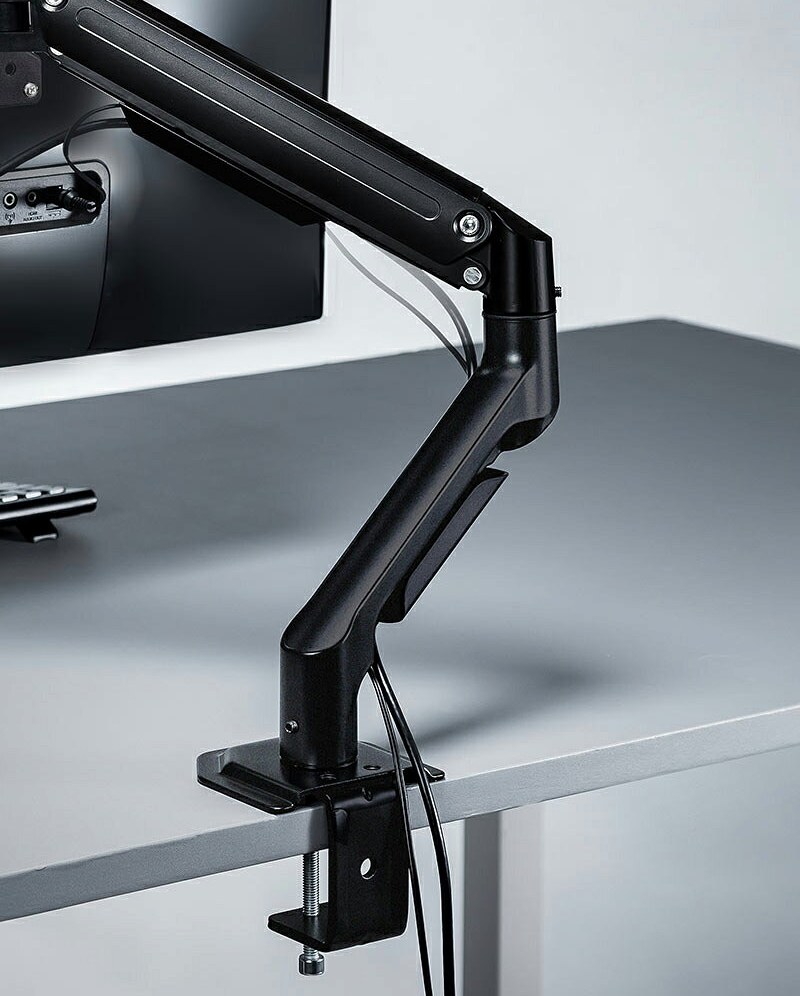
具体例として、メカニカルスプリング式のモニターアーム 100-LAC006(サンワダイレクト)があります。商品ページで確認した範囲では、13〜32インチ・耐荷重2〜8kgに対応し、VESAは75×75と100×100、取り付け可能な天板の厚みは1〜5センチ、保証期間は購入日より1年とされています。クランプ式で机の端に固定するため、デスク上にスタンドの脚が占める面積をなくせるのも利点です。ただし、モニターが2kg未満の場合や、VESA 200×200以上の機種には対応しない旨も明記されているため、手持ちのモニターの仕様(背面の規格と重量)を先に確認してから選んでください。購入費が勤務先の補助対象になるかは制度によって異なるため、購入前に勤務先の規定を確認しましょう。

サンワダイレクト モニターアーム 100-LAC006
¥3,980・楽天市場・2026-11-11時点
楽天で見る照明は「画面の明るさ」と「手元の明るさ」を分けて考える
デスク周りの照明の失敗で多いのは、部屋全体の照明だけに頼ることです。画面は自ら光るため明るく見えますが、手元の紙資料やキーボード周りは相対的に暗くなり、無意識に顔を近づける原因になります。逆に手元だけを強く照らすと、画面との明暗差が大きくなります。考え方としては、部屋の照明で全体のベースを作り、デスクライトで手元の不足分を補う、という役割分担です。
デスクライトを選ぶ際は、設置方式(置き型かクランプ式か)、明るさの調整幅、色温度を変えられるか、アームの可動域を見ます。クランプ式は天板の面積を使わないため、狭いデスクで特に有効です。
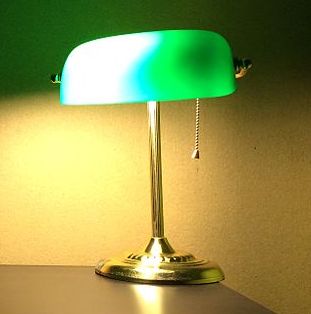
具体例として、クランプ式のLEDデスクライト LED-DESK2GM(イーサプライ/サンワサプライ)があります。なおこの商品は、本記事の制作時に商品ページの直接表示がタイムアウトしたため、検索結果に表示された商品ページの記載で照合した(直接表示での確認より弱い確認方法である)ことを明記します。その記載によれば、900ルーメン、色温度は2700〜6500Kの無段階調整、3関節のアームを持つクランプ式ライトとされています。数値や仕様は変更される場合があるため、購入前に必ず商品ページで最新情報を確認してください。色温度を調整できるタイプは、昼は白めの光、夜は暖かめの光という使い分けがしやすく、時間帯で部屋の照明と合わせやすいのが特徴です。ただし「この明るさなら目が疲れない」といった効果を断定することはできません。目の疲れは画面を見る時間、休憩の取り方、度数の合った眼鏡など複数の要因が関係します。不調が続く場合は眼科などの専門家に相談してください。

LEDデスクライト LED-DESK2GM
¥17,400・楽天市場・2026-11-11時点
楽天で見る姿勢は「整える」より「固めない」
姿勢については、特定の角度や座り方を「正解」として断定しないことが大切です。実務的に役立つのは、姿勢そのものより「同じ姿勢を続けない工夫」です。画面の位置を調整して顔が極端に前に出ないようにする、キーボードとマウスの位置を体から遠くしすぎない、足裏が床やフットレストに触れる状態を作る。これらはいずれも「姿勢を意識しやすくする環境づくり」であり、健康効果を保証するものではありません。
加えて、一定時間ごとに席を立って体を動かす、遠くを見て目を休めるといった休憩の習慣は、家具や機材では代替できません。タイマーやカレンダーの通知を使って、作業の区切りと休憩をセットにしておくと、忙しい日でも抜けにくくなります。肩や腰、目に強い痛みや違和感が続くときは、在宅勤務の環境改善とは切り分けて医療機関を受診してください。
機材を足すときのルール確認
モニターアームやライトは私物で用意することが多い周辺機器ですが、会社支給のパソコンやモニターに取り付ける場合は話が変わります。支給機器へのアーム取り付け可否、備品の破損時の扱い、私物モニターの接続可否は、勤務先の管理規定やセキュリティポリシーで定められている場合があります。取り付け前に資産管理や情報システムの担当へ確認し、勤務先のルールを優先してください。また、消費電力の大きな機器を足す場合は、後述の配線・電源の記事の内容(タップの容量など)もあわせて確認しましょう。経費や手当の対象範囲についても、勤務先の制度と公式情報をあわせて確認することが前提です。
ノートパソコン単体で使う場合の工夫
外付けモニターがない場合でも、できることはあります。ノートパソコンスタンドや安定した台で画面の位置を少し上げ、外付けのキーボードとマウスを使うと、画面と手の位置を分けて考えられます。画面を上げすぎると今度は視線が上がりすぎるため、少しずつ高さを変えて、首や肩に無理のない範囲を探すのが現実的です。また、文字が小さいと感じる場合は、画面に近づく前に、OSやアプリの表示倍率を上げることも有効です。見づらさの原因が「距離」なのか「文字の大きさ」なのか「明るさ」なのかを分けて考えると、買うべき機材が本当に必要なものだけに絞れます。逆に、複数の要因が重なっているときに機材を一度に全部買い替えると、どれが効いたのか分からなくなります。一つ変えて、数日使って確かめる、という進め方が結果的に近道です。作業環境の変更が勤務先支給の機器に及ぶ場合は、繰り返しになりますが、取り付けや接続の可否を勤務先に確認してから行ってください。
まとめ:画面位置→手元の光→休憩習慣の順で整える
デスク周りの整え方は、(1)モニターアームで画面の高さと距離を調整可能にする、(2)デスクライトで手元の明るさを補う、(3)姿勢は断定せず、同じ姿勢を続けない休憩習慣を入れる、という順序が基本です。機材は「買えば解決」ではなく、調整と習慣のための道具として選ぶと、無駄な買い替えが減ります。
時間帯で変わる見やすさに合わせる
同じデスクでも、朝・昼・夕方で部屋の明るさは変わります。日中は窓からの光で十分でも、夕方になると画面だけが明るく感じて目が疲れやすくなります。デスクライトの明るさを時間帯で変えられるようにしておき、画面の輝度も周囲に合わせて下げると、見づらさを抑えられます。画面に外の光が映り込む場合は、カーテンやブラインドで直射を和らげるか、画面の角度を少し変えるだけでも改善します。機材を増やす前に、今ある環境で光の入り方を観察し、置き場所と角度を調整することから始めると、費用をかけずに見やすさを底上げできます。