在宅勤務が長く続くと、ダイニングテーブルと食卓椅子で済ませていた頃の不便が少しずつ効いてきます。ノートパソコンを置く場所はあるのに書類を広げる余裕がない、夕方になると座り姿勢が崩れて集中が切れる、終業後も仕事道具が視界に入って切り替えができない。こうした悩みの多くは、能力や根性の問題ではなく、「置き場所と座る場所が仕事用に設計されていない」ことに原因があります。本稿では、専用の部屋がなくても作れる在宅勤務スペースの基本と、デスクと椅子の選び方を順に整理します。
まず「仕事をする場所」を決める
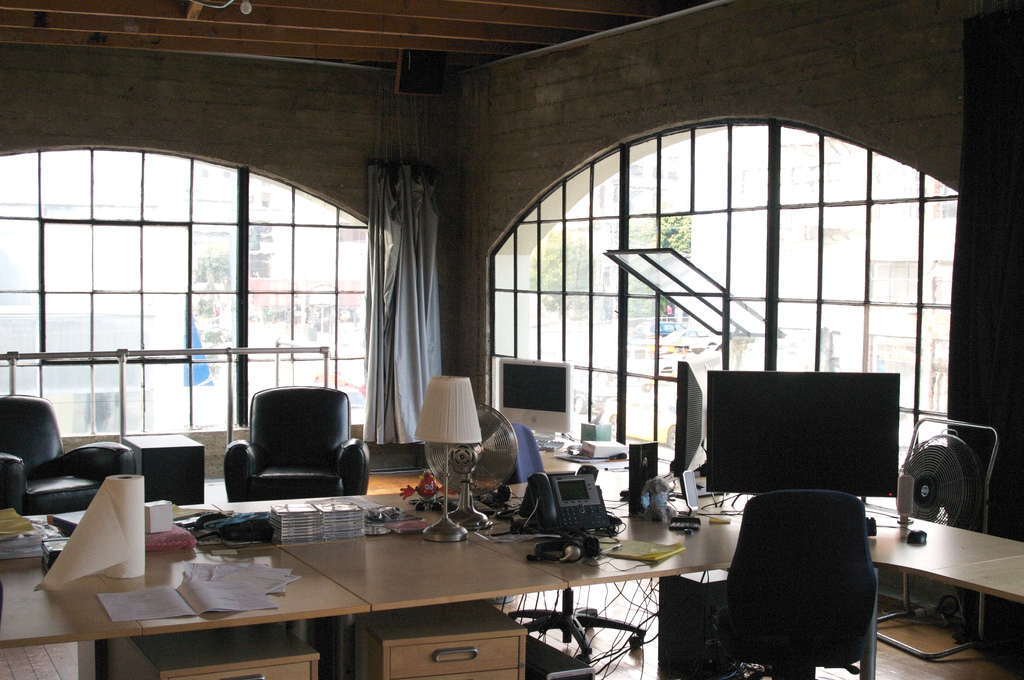
最初に決めるのは家具ではなく場所です。窓からの光が画面に反射しないか、コンセントまでの距離、家族の動線と重ならないか、オンライン会議のときに背後に何が映るか。この4点を確認してから測るべき寸法が決まります。理想は、ノートパソコン(またはモニター)とキーボードを置いて、両肘が自然に下りる奥行き60センチ以上、資料やノートを広げられる幅100センチ以上の面です。奥行きが取れない場合は後述するスリムタイプも選択肢になりますが、毎日使う主戦場なら、幅と奥行きに無理のないサイズを優先した方が、結果的に姿勢も作業効率も安定しやすくなります。
場所が決まったら、床の傷防止とキャスターの動きも確認します。賃貸住宅では特に、椅子のキャスターが床材を傷めることがあります。心配な場合はチェアマットを敷く、キャスターの素材を確認するなど、家具と合わせて床側の対策も考えておきましょう。退去時の原状回復の扱いは物件の契約によって異なるため、不明な点は管理会社や契約書で確認してください。
デスクの選び方:幅・奥行き・高さと耐荷重
デスク選びの基準は「今置きたいもの」ではなく「置いた状態で肘と手首がどうなるか」です。キーボードを置いたときに手前に手首を休める余地があるか、モニターを置いたときに画面までの距離が確保できるか。天板の厚みも重要で、将来モニターアームを取り付ける可能性があるなら、クランプが挟める厚さかどうかを先に確認しておくと買い替えを避けられます。脚部の形状は、足元の自由度に直結します。引き出し付きは収納に便利な反面、椅子や足の動きを制限することがあるため、長時間座る用途ではシンプルな脚タイプが無難です。
具体例として、奥行きに余裕を持たせたい人には、幅100/120/140センチから選べて奥行き70センチの山善(YAMAZEN)のスタンダード天板デスク(くらしのeショップ)があります。商品ページで確認した範囲では、天板はメラミン化粧のパーティクルボード、脚部はスチール、耐荷重は100kg(均等荷重)、アジャスター付きで、組み立ては天板と脚の2個口配送・約60分以上が目安とされています。奥行き70センチあると、モニターを置いてもキーボード前に資料を置く余地が残りやすく、ノートパソコンと外付けモニターの併用にも対応しやすい構成です。色は天板8色×脚部2色から選べるため、部屋の床色に合わせやすいのも実務的な利点です。ただし大型家具なので、搬入経路と組み立てスペースは注文前に必ず測ってください。

山善 スタンダードデスク 幅120×奥行70cm
¥22,000・楽天市場・2026-11-11時点
楽天で見る椅子の選び方:座面の高さと背もたれが要
椅子は「座り心地」より先に「調整できる範囲」を見ます。座面の高さを変えられること、座ったときに足裏が床につくこと、背もたれが腰のカーブに触れること、肘置きが机の天板と干渉しないこと。この条件がそろえば、座り姿勢を意識しやすくなります。ここで大切なのは、どんな椅子でも「正しい姿勢を保てば疲れない」というわけではない、という前提です。姿勢への効果を断定することはできませんし、長時間座り続ければ、良い椅子でも体への負担は生じます。椅子はあくまで「姿勢を整えやすい環境」と「立ち上がって休憩する習慣」とセットで考えるものです。痛みやしびれが続く場合は、家具の買い替えで解決しようとせず、医療機関や専門家へ相談してください。

椅子の具体例としては、メッシュ素材のハイバックタイプ、オフィスチェア OFC-MHM(収納宅配館)があります。商品ページで確認した範囲では、商品サイズは幅約60.5×奥行約60.5×高さ約107〜114センチ、重量約10kg、低反発座面、ランバーサポート、ロッキング機能、キャスター付きとされています。メッシュ背もたれは通気性の面で、暖房の効いた部屋で長時間座る場面に向いています。ハイバックは頭まで支える形状ですが、身長や座高によって合う・合わないが分かれるため、座面高の調整幅とあわせて、自分の体格と照らして選んでください。肘置きの高さが机と合わないと肩が上がりやすくなるので、天板の高さとの組み合わせも注文前に確認しましょう。

オフィスチェア OFC-MHM メッシュハイバック
¥7,280・楽天市場・2026-11-11時点
楽天で見るデスクと椅子は「セットで高さを見る」
見落とされがちなのが、デスクと椅子の高さの関係です。目安として、座ってキーボードに手を置いたときに肘が無理なく曲げられるか、画面の上端が視線と大きくずれないかを、実際に座って確認します。数値の目安は身長や体格、使う機材で変わるため、「何センチが正解」と断定はできません。今の家具で合わない場合は、椅子側の調整、モニター台やノートパソコンスタンドでの画面位置の調整、足裏が浮く場合のフットレストなど、小さな調整から試す方が失敗が少なくなります。
費用と手当の扱いは勤務先に確認を
デスクや椅子を自費で買うか、会社の貸与や手当の対象になるかは、勤務先の制度によって大きく異なります。在宅勤務手当の有無、備品購入の補助、申請の期限や領収書の扱い、税務上の取扱いについても一律の答えはありません。購入前に勤務先の規定や総務・人事の案内を確認し、税金に関わる判断は税務署や税理士などの公式・専門の情報源で確認してください。また、会社支給のパソコンを私物の家具や周辺機器と組み合わせる際のルール(私物機器の接続可否など)も、勤務先のセキュリティポリシーが優先します。不明なまま進めず、情報システム部門等に確認しましょう。
買い替えの前に試す小さな調整
なお、いきなり買い替えなくても改善できる余地はあります。今のテーブルで作業する場合は、ノートパソコンを台に載せて画面を上げ、外付けキーボードを足すだけでも視線と手の位置は分離できます。椅子が低い・高いと感じる場合は、座面クッションやフットレストで数センチ単位の調整が可能です。これらは一時的な対処ではありますが、「自分の体にはどの高さが合うか」を知るための試行にもなります。逆に、調整しても合わないことが分かってからデスクと椅子を選ぶ方が、サイズ選びの根拠がはっきりします。購入の際は、返品・交換の条件や大型家具の引き取りの扱いも、各販売店の案内で事前に確認しておくと安心です。
まとめ:場所→デスク→椅子→高さ調整の順で
在宅勤務スペースづくりは、(1)場所を決める、(2)幅と奥行きに無理のないデスクを選ぶ、(3)調整範囲の広い椅子を選ぶ、(4)デスクと椅子の高さの関係を実際に座って確かめる、という順で進めると失敗が減ります。一度に全部を買いそろえる必要はありません。まず毎日座る面と椅子を整え、使ってみて不足を感じた部分を足していく方が、狭い住まいでも無駄のないスペースになります。
置いてから1週間で見直したいこと
在宅勤務のデスクと椅子は、配置した時点が完成ではありません。実際に1週間使うと、ケーブルの取り回し、光の入り方、立ち座りのしやすさなど、最初は気づかなかった不便が見えてきます。気づいた点はメモしておき、椅子の高さやモニター位置の調整でまず対応し、調整では解決しない部分だけ買い足しや入れ替えを検討してください。家具は一度そろえたら終わりではなく、働き方や季節に合わせて少しずつ最適化していくものと考えると、無駄な出費を抑えられます。長く使う前提なら、保証やアフターサポートの有無も選ぶ基準に加えておくと安心です。