PR本記事はプロモーションを含みます
HOME OFFICE
在宅の足元を整える。
電源タップ・配線・Wi-Fiの整理とトラブル対策。
▾ scroll在宅勤務の基盤は、目立つ機材よりも足元の配線と通信環境です。「会議の途中でWi-Fiが切れる」「電源タップが何に使われているか分からない」「ケーブルに足を引っかける」。こうしたトラブルは起きてから慌てるより、平常時に整理しておくことで多くを防げます。本稿では、電源タップの容量と使い方、ケーブルのまとめ方、Wi-Fiルーターの置き場所と買い替えの判断、そしてトラブル時の切り分け手順を整理します。なおネットワークや機器の設定変更は、勤務先のセキュリティルールが最優先です。会社の端末やVPNに関わる設定は自己判断で変更せず、情報システム部門の案内に従ってください。
電源タップは「容量」と「つなぐもの」で管理する
配線整理の第一歩は、電源タップの定格を確認することです。一般家庭のタップは合計1500Wまでという製品が多く、パソコンやモニターの合計は小さくても、電気ストーブやドライヤーなど熱を出す機器を同じタップにつなぐと容量を超える恐れがあります。タップには熱器具をつながない、容量内でも「たこ足」を重ねない、プラグのほこりと緩みを定期的に確認する、が基本です。
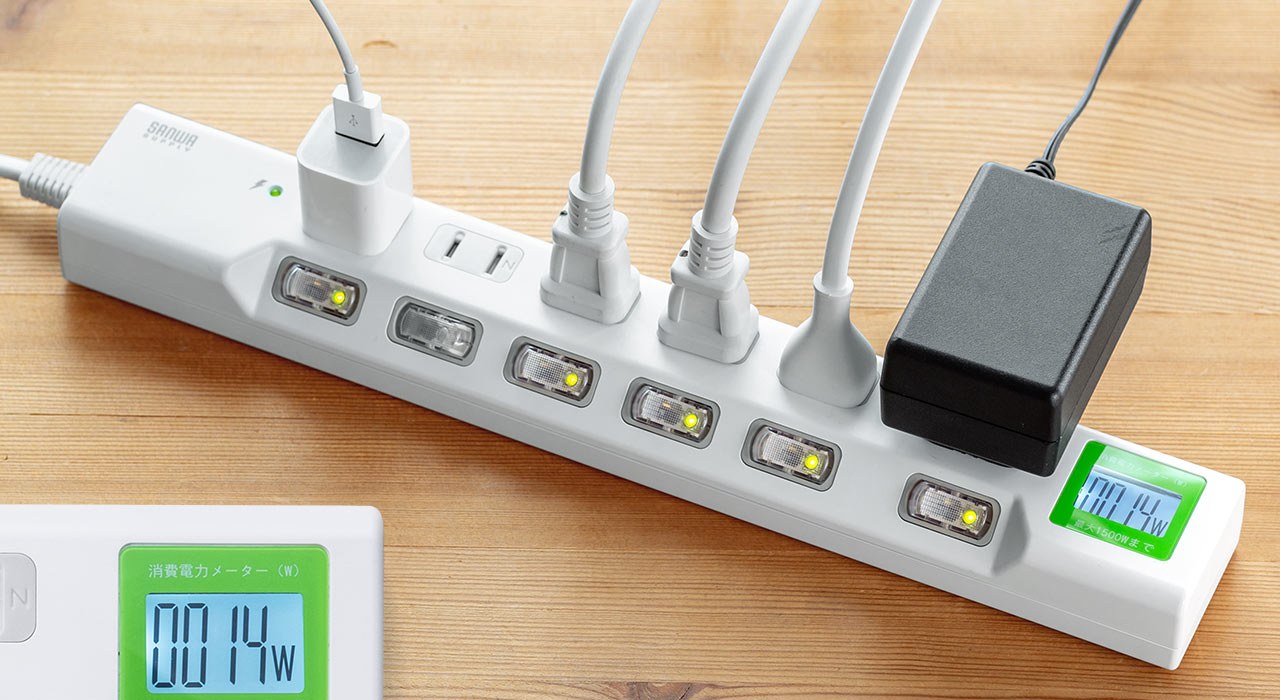
具体例として、ワットメーター付きの電源タップ 700-TAP071(サンワダイレクト)があります。商品ページで確認した範囲では、2P・6個口、コード長1.5メートル、個別スイッチ、雷ガード内蔵、マグネット付き、定格は15A・125V(1500Wまで)、電気用品安全法(PSE)適合品で、使用電力がデジタル表示されるとされています。消費電力が見えると、「何をつないだらどれだけ増えるか」を感覚でなく数値で把握でき、待機電力を個別スイッチで切る運用もしやすくなります。注意点として、同ページには熱器具・調理器具・エアコン・洗濯機など「壁のコンセントへ直接接続することが決められている機器には使用しないでください」と明記されています。タップの便利さと安全上の制約はセットで理解してください。雷ガードも万能ではなく、落雷時の被害を完全に防ぐものではありません。雷が近づいた際の機器の扱いは、メーカーや公的機関の案内を参照しましょう。

サンワダイレクト 電源タップ 700-TAP071
¥5,280・楽天市場・2026-11-11時点
楽天で見るケーブルは「束ねる前に、行き先を決める」
ケーブル整理でありがちな失敗は、種類も長さも違うケーブルを一括で束ねてしまい、1本交換するたびに全部をほどくことです。先に「常時接続(モニター、電源)」「抜き差しするもの(充電、USB機器)」に分け、常時接続だけをゆるく束ねます。結束は強く締めすぎず、ケーブルの被膜を傷めない面ファスナータイプが扱いやすいでしょう。床を這うケーブルは、足を引っかける位置を避けて壁際を通し、ルーター収納ボックスなどにアダプター類をまとめる(第2稿で取り上げた収納の考え方)と、見た目と掃除のしやすさが両立します。ただしACアダプターは熱を持つため、放熱を妨げる詰め込みは避け、機器メーカーの注意書きを確認してください。
Wi-Fiは「置き場所」→「再起動」→「買い替え」の順
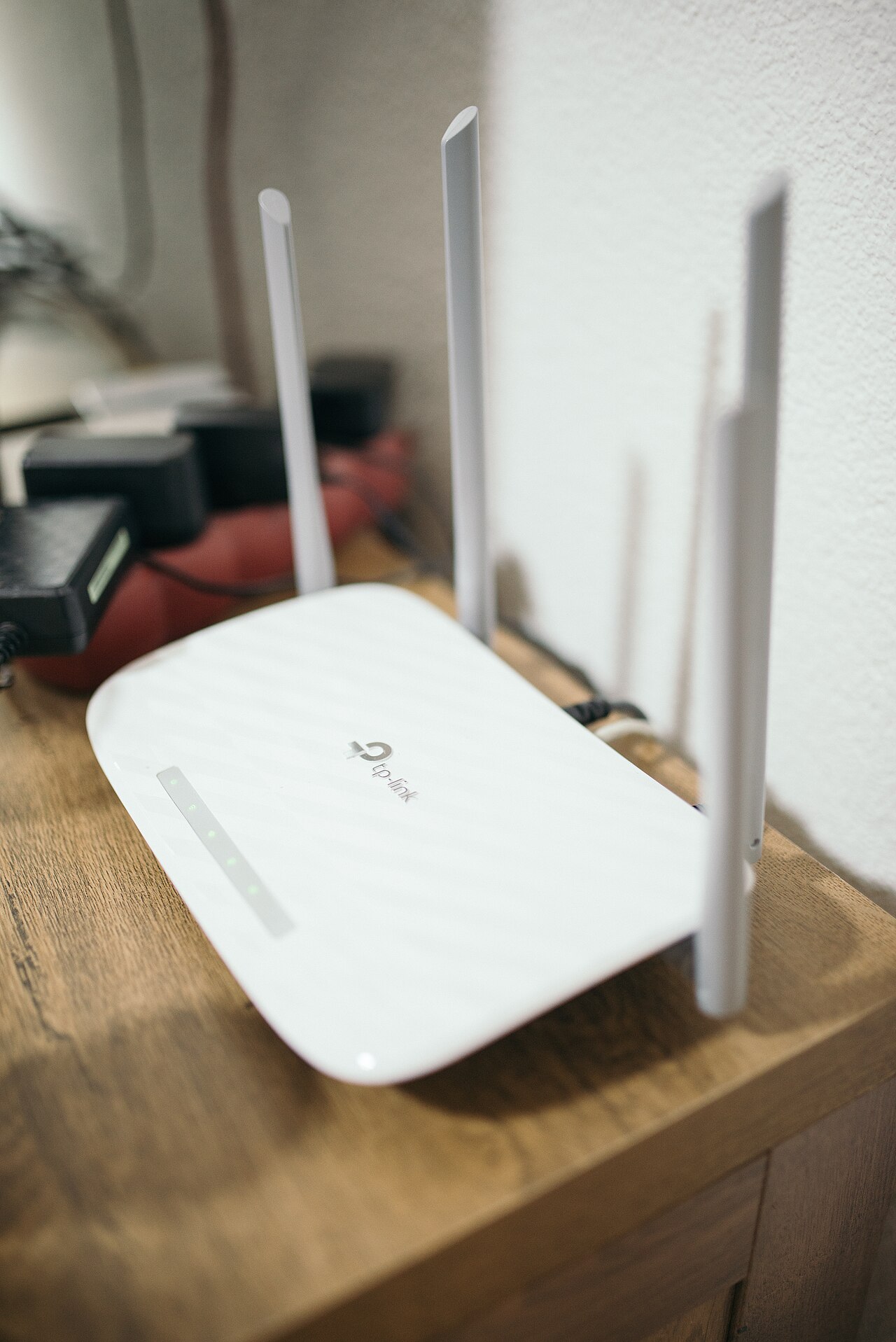
Wi-Fiが不安定なとき、すぐにルーターの買い替えを考えるのは早計です。まず置き場所です。ルーターは床置きより少し高い位置、部屋の端より中央寄り、電子レンジなどの電波干渉源や金属・水槽から離れた場所が基本とされます。次に、ルーターと光回線終端装置(ONU等)の再起動(電源の切り直しは機器の手順に従う)。それでも改善しない場合に、規格の古さや同時接続台数の限界を疑い、買い替えを検討します。回線自体の混雑や契約プランが原因の場合は、ルーターを替えても改善しないことがあります。契約内容や回線の障害情報は、プロバイダの公式案内で確認してください。
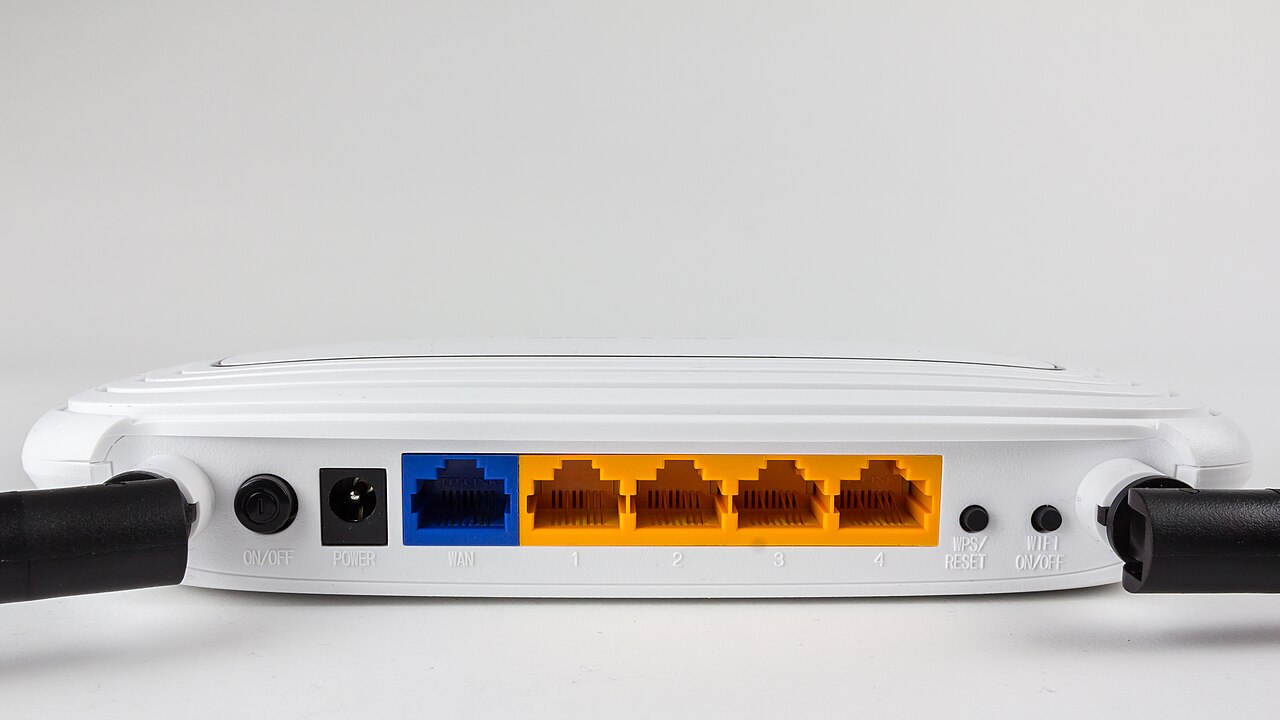
買い替えの具体例として、Wi-Fi 6対応のバッファロー AirStation WSR-3000AX4P-BK(PCあきんど)があります。商品ページで確認した範囲では、5GHzで最大2401Mbps・2.4GHzで最大573Mbps(いずれも理論値)、WPA3対応、Wi-Fi EasyMesh対応、ネット脅威ブロッカー2ベーシック搭載、有線LANポート3つ、IPv6(IPoE等)対応とされています。理論値は実際の速度を示すものではない点もページに明記されています。ルーターの設定(SSIDやパスワード、ファームウェア更新)は家庭の通信の安全に直結します。初期設定のパスワード変更や自動更新の有効化など、メーカーの公式手順に従って行い、勤務先から指定されたセキュリティ設定やVPNの利用条件がある場合はそちらを優先してください。私物ルーターの買い替え費用が在宅勤務の補助対象になるかは勤務先の制度により異なるため、購入前に規定を確認しましょう。

バッファロー AirStation WSR-3000AX4P-BK
¥13,280・楽天市場・2026-11-11時点
楽天で見るトラブル時は「いつから・何が・どこまで」を切り分ける
通信トラブル時は、感覚でなく切り分けで対応します。(1)止まったのは自分の端末だけか、家族の端末もか。(2)Wi-Fi接続自体が切れているか、接続はあるのに通信できないか。(3)ONU・ルーターのランプは正常か。(4)再起動で戻るか。この4点を確認すると、勤務先やプロバイダへ連絡する際の説明も具体的になります。在宅勤務中に業務が止まった場合の連絡手順(上長への報告、代替手段での連絡)は勤務先のルールで決まっているはずです。あらかじめ確認しておき、自己判断で私物回線や私物端末への業務データの移行などは行わないでください。それは利便性以前に、情報セキュリティ上の問題になります。
月1回の「足元点検」で事故と混乱を防ぐ
配線と電源は、一度整えて終わりではありません。機器の増減に合わせて、月に一度程度、足元を点検する習慣が有効です。使っていない充電器が差しっぱなしになっていないか、タップのスイッチの用途を家族と共有できているか、ケーブルに家具の脚が乗って圧迫していないか、ルーター周りにほこりが溜まっていないかを確認します。ラベルやタグでケーブルの行き先を書いておくと、トラブル時の抜き差しや、家族が誤って業務用機器の電源を切る事故も防げます。停電や回線障害に備えて、勤務先への連絡手段(電話番号や代替の連絡方法)と、プロバイダの障害情報ページの確認方法を、紙やスマートフォンにメモしておくことも、平常時にできる備えです。これらの備えは費用をかけずにできるものが大半です。
まとめ:電源は容量、配線は分類、Wi-Fiは手順で
配線・電源・Wi-Fiの環境づくりは、(1)電源タップの定格と接続機器を把握する、(2)ケーブルは分類してからゆるく束ねる、(3)Wi-Fiは置き場所と再起動を先に試し、買い替えは最後に判断する、(4)トラブル時は切り分け手順と勤務先への連絡ルールをあらかじめ用意する、という地味な積み重ねです。派手な機材より、この基盤の安定が日々の在宅勤務を支えます。
定期的な「棚卸し」でトラブルを減らす
配線と通信環境は、一度整えても機器が増えるたびに少しずつ乱れていきます。数か月に一度、電源タップに何がつながっているか、使っていないケーブルが残っていないか、ルーターの置き場所が家具でふさがれていないかを見直すと、発熱やほこりによるトラブルを防ぎやすくなります。あわせて、通信が不安定になったときの切り分け手順(機器の再起動、別回線での確認など)を1枚にメモしておくと、障害時に落ち着いて対応できます。繰り返しになりますが、会社の端末やVPNに関わる設定変更は自己判断で行わず、勤務先の案内に従ってください。